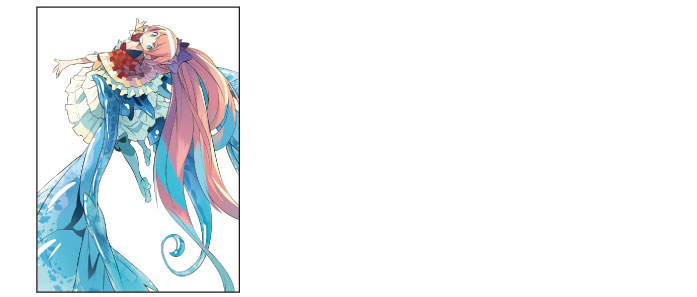
Ein Muster hinzufügen
Verwenden Sie das [Spritzer]-Sub-Tool des [Airbrush]-Tools, um ein zufälliges Muster auf den Flügeln zu kreieren.
|
|
Zusätzlich zu dem [Spritzer]-Sub-Tool des [Airbrush]-Tools können verschiedene andere Pinsel wie das [Dekoration]-Tool verwendet werden, um verschiedene Muster zu zeichnen. |
1Wählen Sie das [Airbrush]-Tool aus der [Tool]-Palette und wählen Sie [Spritzer] aus der [Sub-Tool]-Palette.
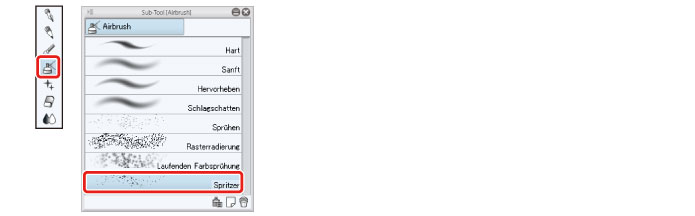
Die Ausgangseinstellungen von [Spritzer] zu verwenden, erlaubt Ihnen, zufällig ungleichmäßige Tropfen zu verteilen. In diesem Beispiel ändern wir die Einstellungen für die Muster der Flügel.

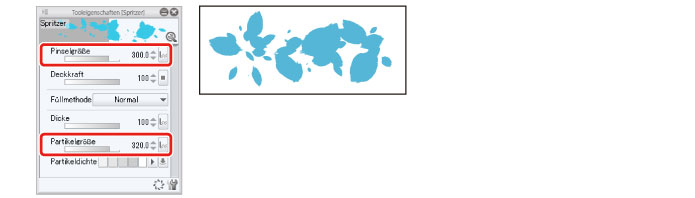
2Passen Sie die [Pinselgröße] und [Partikelgröße] auf der [Tooleigenschaften]-Palette an.
Die [Pinselgröße] bestimmt den Bereich, in dem Spritzer verteilt werden, und die [Partikelgröße] bestimmt die Größe jedes Spritzers.
3Zeichnen Sie das Muster der Flügel, während Sie die [Pinselgröße] und [Partikelgröße] anpassen. Zeichnen Sie die hellen Bereiche auf der „Flügel: Licht“-Ebene und die dunklen Bereiche auf der „Flügel: Schatten“-Ebene.
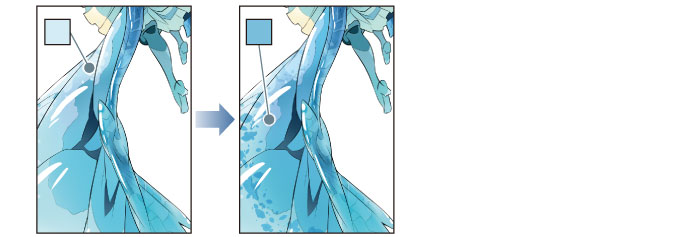
4Die Retusche der Flügelstruktur ist nun komplett.