


Den Gesamtkontrast anpassen
Platzieren Sie die Ebenen, die zum Kolorieren des Charakters verwendet wurden, zusammen in einem [Ebenenordner] und passen Sie den Gesamtkontrast des Charakters an.
Den Ebenenordner vorbereiten
1Auf der [Ebenen]-Palette wählen Sie die „Skizze“-Ebene. Klicken Sie auf [Neuer Ebenenordner], um einen Ebenenordner zu erstellen.
Doppelklicken Sie den Namen der soeben erstellten Ebenenordners und ändern Sie den Namen zu „Charakter“.

|
|
Für Details zu Ebenenordnern siehe „CLIP STUDIO PAINT User Guide“→ „Menu“ → „Layer Menu“ → „New Layer Folder“. |
2Auf der [Ebenen]-Palette wählen Sie die „Kleidung 1: Licht“-Ebene. Halten Sie die [Umschalt]-Taste gedrückt und kicken Sie auf die „Haut“-Ebene, um alle Ebenen von der „Kleidung 2: Licht“-Ebene bis zur „Haut“-Ebene auszuwählen.

3Legen Sie die ausgewählten Ebenen per Drag & Drop in den „Charakter“-Ordner.
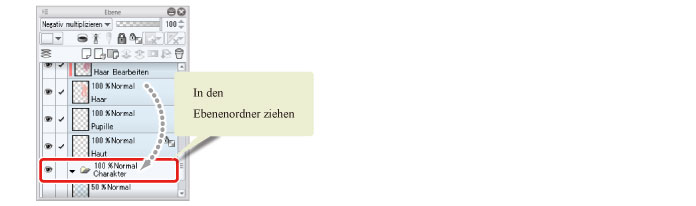
Klicken Sie auf das "▼"-Zeichen neben dem „Charakter“-Ordner, um den Ebenenordner zu schließen.

4Während der „Charakter“-Ebenenordner auf der [Ebenen]-Palette ausgewählt ist, klicken Sie zweimal auf [Neue Rasterebene].
Zwei neue Rasterebenen werden erstellt.
5Doppelklicken Sie den Ebenennamen jeder der soeben erstellten Ebenen und ändern Sie die Ebenennamen zu „Ganzer Charakter: Multiplizieren“ und „Ganzer Charakter: Negativ Multiplizieren“.
Ändern Sie die Stapelreihenfolge der Ebenen zu „Ganzer Charakter: Negativ Multiplizieren“ → „Ganzer Charakter: Filter“ → „Charakter“ (von oben nach unten).

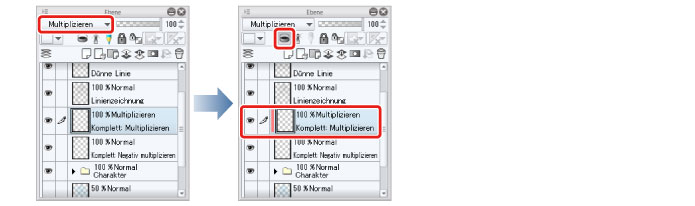
6Auf der [Ebenen]-Palette wählen Sie die „Ganzer Charakter: Multiplizieren“-Ebene. Ändern Sie den [Überblendmodus] der Ebene zu [Multiplizieren] und klicken Sie auf [Schnittmaske zur Ebene darunter].
7Auf der [Ebenen]-Palette wählen Sie die „Ganzer Charakter: Negativ Multiplizieren“-Ebene. Ändern Sie den [Überblendmodus] der Ebene zu [Filter] und klicken Sie auf [Schnittmaske zur Ebene darunter].
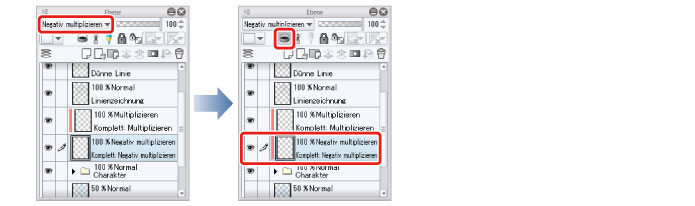
Auf den [Ebenenordner] zuzuschneiden, erlaubt Ihnen, alle Bildbereiche im [Ebenenordner] zu beschneiden.