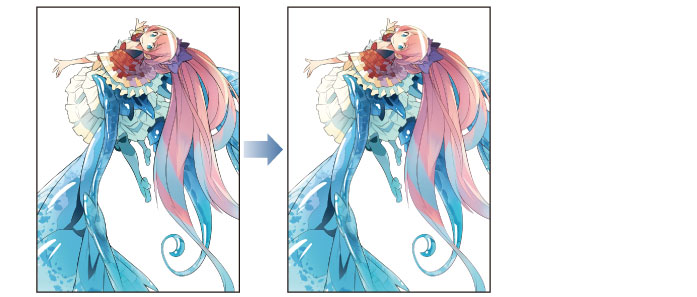
Die Linien-Zeichenfarbe anpassen
Die schwarzen Linien sind neben den gesamten Farben des Charakters zu aufdringlich. Ändern Sie die Linienzeichenfarbe, so dass die Linien besser zu den umgebenden Farben passen.
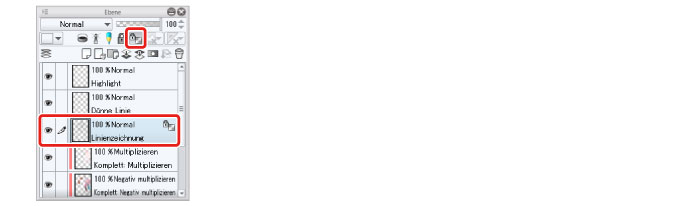
1Wählen Sie die „Linienzeichnung“-Ebene auf der [Ebenen]-Palette und klicken Sie auf [Transparente Pixel sperren].
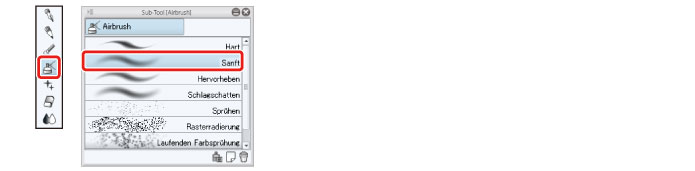
2Wählen Sie das [Airbrush]-Tool aus der [Tool]-Palette und wählen Sie [Weich] aus der [Sub-Tool]-Palette.
3Auf der [Farbrad]-Palette wählen Sie eine Farbe, die etwas heller als Schwarz ist und den umgebenden Farben ähnelt.
Wählen Sie Zeichenfarben, die grob zu den umgebenden Farben passen, wie Dunkelbraun für die dunklen Bereiche des Haars und ein gräuliches Rot für die Bereiche, wo das Haar das Licht einfängt.
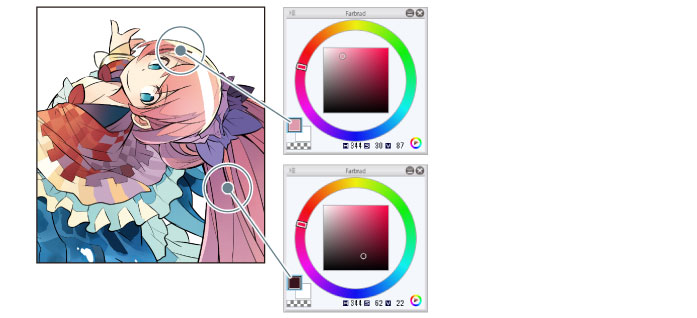
4Zeichnen Sie die Linienzeichnung mit dem [Airbrush]-Tool nach, um die Farbe zu ändern.
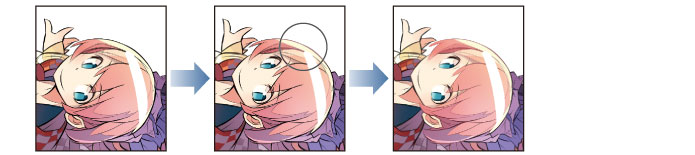
Folgen Sie demselben Prozess für die anderen Bereiche, indem Sie die Farbe der Hauptlinien ändern, um grob zu den umgebenden Farben zu passen.
5Führen Sie denselben Prozess für die „Dünne Linien“-Ebene wie für die „Linienzeichnung“-Ebene aus, indem Sie [Transparente Pixel sperren] einstellen und dann die Farbe zu Grau mit dem [Airbrush]-Tool ändern.
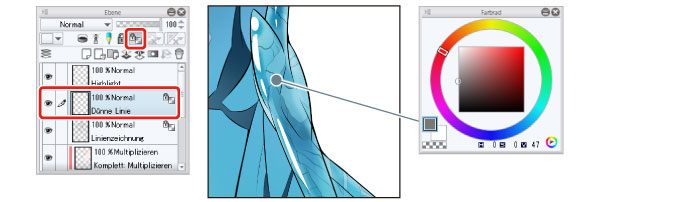
6Die Farbanpassung der Linienzeichnung ist nun komplett.