


Einen neuen Manga und ein Storyboard erstellen
Bevor Sie einen Entwurf für Ihren Manga anfertigen, zeichnen Sie ein Storyboard. Das Storyboard ist ein grobes Bild, das dazu dient, die Story und Komposition festzulegen.
Den Manga vorbereiten und eine neue Datei erstellen
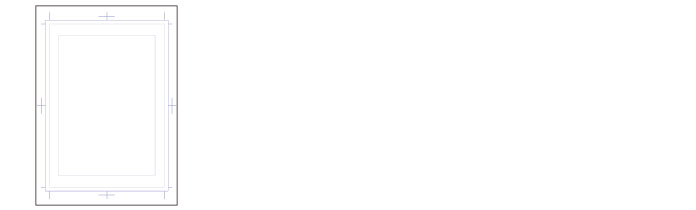
Erstellen Sie zuerst eine neue Leinwand mit Einstellungen, die für einen monochromen Manga geeignet sind.
|
|
Auswählen des [Datei]-Menüs (oder des [CLIP STUDIO PAINT]-Menüs in der macOS/iPad Version) → [Einstellungen] → [Lineal/Einheit] erlaubt Ihnen, die Einheit von Maßen wie der Papier- und Pinselgröße in [px] oder [mm] zu ändern. Setzen Sie die [Einheit der Länge] in [Einheiten] auf die Einheit, die Sie verwenden möchten, und klicken Sie auf [OK]. |
1Wählen Sie im [Datei]-Menü → [Neu].
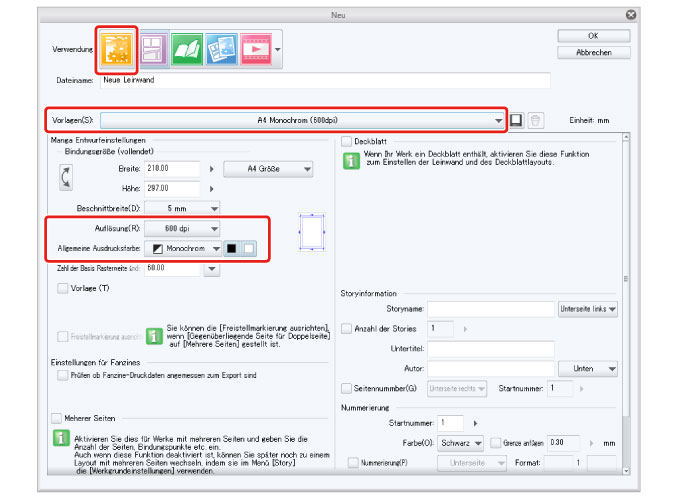
Wählen Sie [Comic] als [Verwendung] in der [Neu]-Dialogbox. Konfigurieren Sie Einstellungen wie die Größe und wählen Sie [A4 Monochrom (600dpi)] aus [Vorlagen]. Die anderen Einstellungen wurden wie unten gezeigt konfiguriert.
|
|
In EX können Sie ein Manga-Werk mit mehreren Seiten erstellen. Dazu stellen Sie [Mehrere Seiten] an und bestimmen Sie die Anzahl an Seiten. Für Details siehe „Vor dem Zeichnen eines Werks in CLIP STUDIO PAINT“ → "Seiten-Management [EX]" . |
2Klicken Sie auf [OK], um die Leinwand zu erstellen.
Tipps: Was ist die Ausdrucksfarbe?
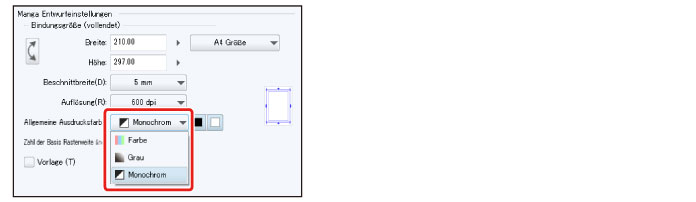
„Ausdrucksfarbe“ bezeichnet den Farbentyp, der in einer Datei oder einer Ebene verwendet wird. Sie können eine von drei Ausdrucksfarben für jede Ebene einstellen, in: Monochrom, Grau oder Farbe. Die folgenden Bilder sind ein Beispiel für Ebenen, wo jede Ausdrucksfarbe (Farbe, Grau, Monochrom mit schwarz und weiß als Zeichenfarben) auf ein Muster, das mit denselben [Dekoration]-Tool-Einstellungen gezeichnet wurde, angewendet wurde.

Die Ausdrucksfarbe kann in der [Neue Rasterebene]-Dialogbox oder der [Ebeneneigenschaften]-Palette eingestellt werden.

Wenn eine [Allgemeine Ausdrucksfarbe] in der [Neu]-Dialogbox eingestellt ist, wird diese Ausdrucksfarbe automatisch für jede neue auf der Leinwand erstellte Ebene eingestellt.
Monochrom
Diese Ausdrucksfarbe verwendet ein oder zwei Farben sowie Transparenz. Sie können volle Duplex-Daten (Bilder mit zwei Frabwerten) erstellen. Die Zeichenfarben (die auf der Ebene verwendeten Farben) können als schwarz und transparent, weiß und transparent oder schwarz und weiß eingestellt werden.
Es wird empfohlen, die Ausdrucksfarbe von Beginn an als „Monochrom“ einzustellen, wenn ein Manga-Entwurf zum monochromen Druck erstellt wird.
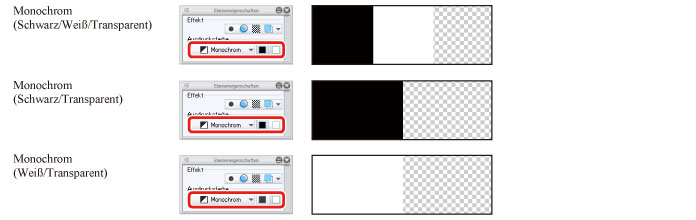
Wenn Monochrom als Ausdrucksfarbe einer Ebene eingestellt wird, wird das Bild als Duplex-Daten gezeichnet, auch wenn Zeichen-Tools mit Alias-Korrektur oder Tontrennung verwendet werden. Wenn mit anderen Farben als schwarz und weiß gezeichnet wird, werden dunklere Farben als [Schwarz] und hellere Farben als [Weiß] angezeigt.
Um Tontrennung für Monochromdruck zu verwenden, zeichnen Sie eine Ebene, deren Ausdrucksfarbe auf Grau oder Farbe gesetzt ist, und stellen Sie dann [Raster] auf der [Ebeneneigenschaften]-Palette an. Zu Raster zu konvertieren, kreiert einen ähnlich konturierten Effekt.
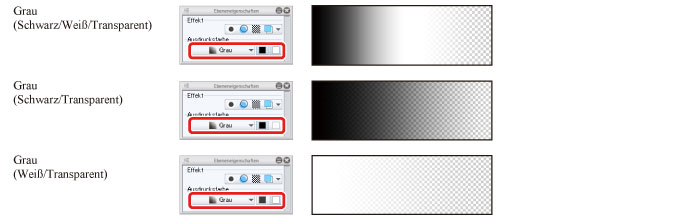
Grau
Diese Ausdrucksfarbe verwendet 256 achromatische Farben.
Schwarz und transparent, weiß und transparent oder schwarz und weiß können verwendet werden, jeweils mit 256 Kombinationen der zwei Farben.
Verwenden Sie dies für konturierte Schwarz-Weiß-Bilder oder monochrome Bilder, die in Medien wie Webseiten angezeigt werden sollen.
Farbe
Diese Ausdrucksfarbe verwendet circa 16,77 Millionen Farben.
Sie beinhaltet fast jede Farbe, die mit dem menschlichen Auge wahrgenommen werden kann. Verwenden Sie dies für chromatische Bilder wie Farbillustrationen und farbige Manga.
Ebenensymbole
Die folgenden Ebenensymbole werden angezeigt, um monochrome, graue und farbige Ebenen anzuzeigen.
Die Quadrate am unteren Ende der Monochrom- und Grau-Symbole zeigen die verwendete Zeichenfarben an.

Allerdings werden als [Allgemeine Ausdrucksfarbe] eingestellte Farben nicht als Symbole für die Ebenen auf der [Ebenen]-Palette gezeigt.