


Die Umrisslinien hinzufügen
Wenn Sie Umrisslinien zeichnen, erlaubt Ihnen das Erstellen eines [Panelumrissordners], individuelle Panelumrisse gemeinsam zu verarbeiten oder zu korrigieren.
Ein Panel erstellen
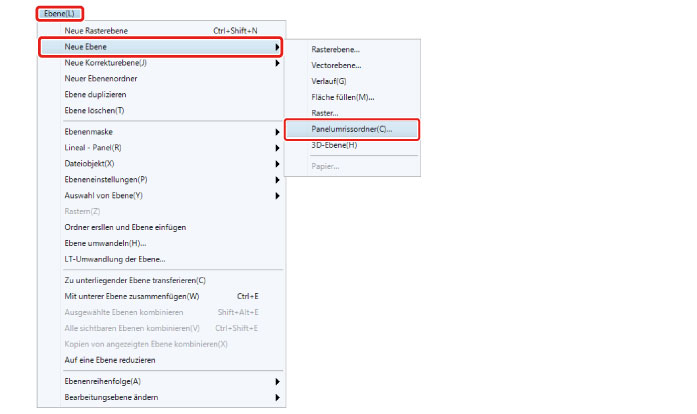
1Wählen Sie im [Ebenen]-Menü → [Neue Ebene] → [Panelumrissordner].
2In der [Neuer Panelordner]-Dialogbox stellen Sie die [Linienbreite] ein, geben Sie „Rahmenlinie“ als Namen ein und klicken Sie auf [OK].
„15,00px“ wurde in diesem Fall als Linienweite eingestellt, aber dies kann entsprechend der Größe des Entwurfs oder Ihrer Vorlieben geändert werden.

Ein [Panelumrissordner] wird in der [Ebenen]-Palette erstellt.
3Ziehen Sie den [Panelumrissordner], um ihn unter die Textblasenebene zu bewegen.
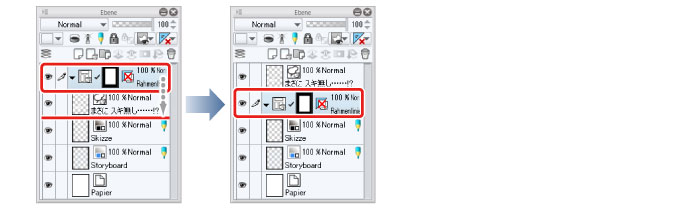
Wenn der [Panelumrissordner] auf der [Ebenen]-Palette ausgewählt ist, können Sie die Panelbereiche auf der Leinwand überprüfen.
Der weiße Bereich in der Abbildung unten ist der Bereich des Bilds, der in den Panels angezeigt wird. Wenn Sie auf den Ebenen im [Panelumrissordner] zeichnen, wird der blaue Bereich abgedeckt und außerhalb der Umrisslinien gezeichneter Inhalt wird nicht angezeigt.

|
|
Verschieben Sie Ebenen, in der iPad Version, indem Sie den Mauszeiger über den „Griff“ auf der rechten Seite der Ebene bewegen und ziehen. Für Details siehe → "Basisanleitung zum Zeichnen einer Illustration in CLIP STUDIO PAINT" → "Die feinen Details zeichnen" "Die Augen zeichnen (Ebenen kombinieren)" → "Tipps: Ebenen auf dem iPad lassen sich nicht verschieben." . |