


In Weiß füllen (Vor der Fertigstellung)
Die Umrisslinien überlappen sich in einigen Bereichen mit den Charakteren. Füllen Sie diese Bereich in Weiß, so dass die überschneidenden Teile der Umrisslinien hinter den Charakteren versteckt werden.
1Klicken Sie auf [Neue Rasterebene] auf der [Ebenen]-Palette.
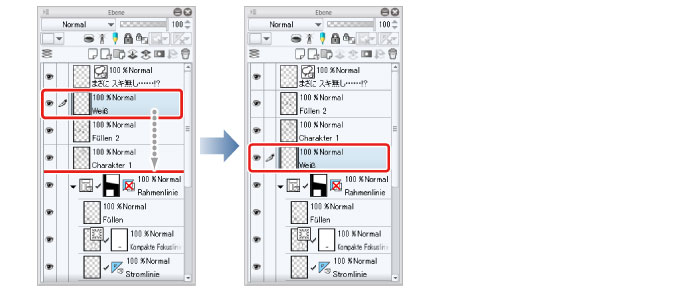
2Ändern Sie den Ebenennamen der erstellten Ebene zu „Weiß“. Ändern Sie die Stapelreihenfolge der Ebenen, so dass die „Weiß“-Ebene unter der „Charakter 1“-Ebene liegt.
|
|
Verschieben Sie Ebenen, in der iPad Version, indem Sie den Mauszeiger über den „Griff“ auf der rechten Seite der Ebene bewegen und ziehen. Für Details siehe→ "Basisanleitung zum Zeichnen einer Illustration in CLIP STUDIO PAINT" → "Die feinen Details zeichnen" "Die Augen zeichnen (Ebenen kombinieren)" → "Tipps: Ebenen auf dem iPad lassen sich nicht verschieben." . |
3Blenden Sie die [Papier]-Ebene auf der [Ebenen]-Palette aus, so dass die weiß gefüllten Bereiche leicht zu erkennen sind.

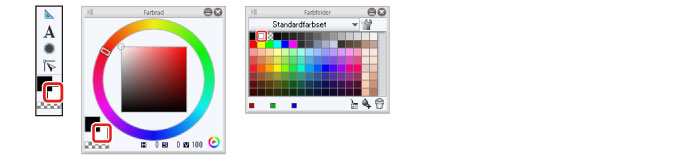
4Überprüfen Sie, dass die Sub-Farbe auf der [Tool]-Palette Weiß ist und klicken Sie auf die Sub-Farbe.
Wenn Weiß nicht als [Sub-Farbe] eingestellt ist, wählen Sie Weiß auf einer Palette wie der [Farbfelder]-Palette aus.
5Verwenden Sie das [Stift]-Tool und das [Fläche füllen]-Tool auf dieselbe Weise wie beim Füllen in Monochrom, um die Bereiche weiß zu füllen, wo die Umrisslinien den Charakter schneiden.

6Wenn Sie mit dem Füllen in Weiß fertig sind, zeigen Sie die „Papier“-Ebene wieder auf der [Ebenen]-Palette an.