


Die restlichen Cels zeichnen
Zeichnen Sie die Entwürfe für die restlichen Cels auf dieselbe Weise.
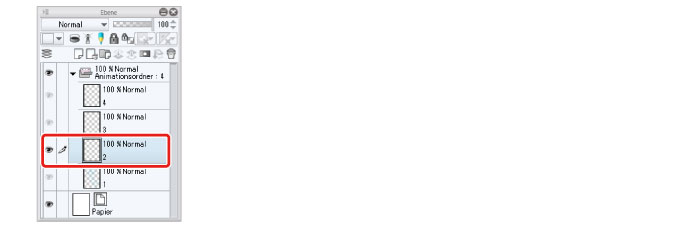
1Wählen Sie das zu zeichnende Cel auf der [Ebenen]-Palette.
In diesem Fall ist Cel „2“ ausgewählt.
|
|
·Nur das ausgewählte Cel aus dem Animationsordner wird angezeigt. Andere Cels im selben Ordner werden nicht angezeigt. ·Für Details zum Zeichnen von Entwürfen siehe "Basisanleitung zum Zeichnen einer Illustration in CLIP STUDIO PAINT" → "Rohskizze" . |
2Klicken Sie auf [Zwiebelschicht aktivieren] auf der [Zeitleiste]-Palette.
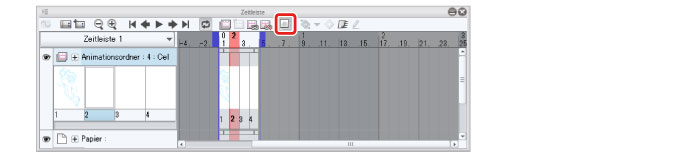
Die auf Cel „1“ gezeichnete Illustration wird auf der Leinwand angezeigt. Dies wird als „Zwiebelschicht“ bezeichnet.

|
|
Zwiebelschicht ist eine Funktion, die die Cels anzeigt, die das ausgewählte Cel umgeben, um Ihnen dabei zu helfen, die Cels konsistent zu halten. Siehe "Tipps: Zwiebelschicht" für Informationen zum Ändern der Anzeigefarbe und Anzahl der angezeigten Cels in der Zwiebelschicht. |
3Verweisen Sie auf die Zwiebelschicht, während Sie den Entwurf auf das Cel zeichnen.
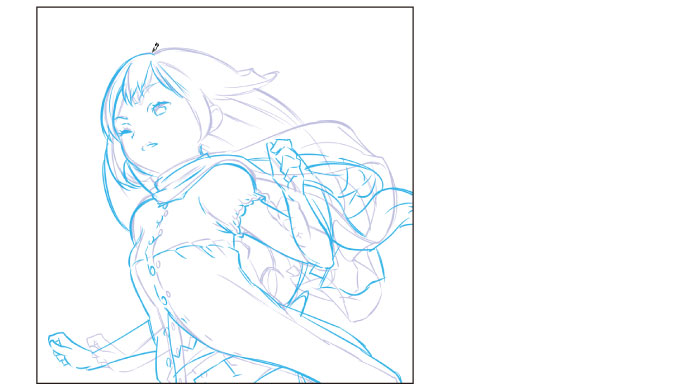
4Wenn Sie den Entwurf fertiggestellt haben, wählen Sie das [Ebene verschieben]-Tool und ziehen Sie die Leinwand.
Das zweite Cel wurde zunächst in derselben Position gezeichnet wie das vorherige Cel, aber da sich der Charakter in dieser Animation vorwärts bewegt, wählen Sie die Ebene für Cel „2“ und bewegen Sie sie nach links.

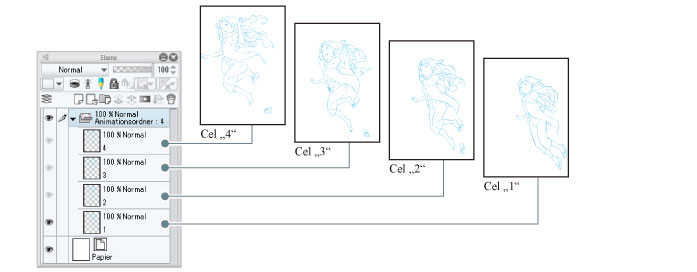
5Zeichnen Sie Entwürfe für die restlichen Cels auf dieselbe Weise.
Sobald Sie Entwürfe für alle Cels gezeichnet haben, ist der Entwurfprozess abgeschlossen.
6Klicken Sie auf [Zwiebelschicht aktivieren] auf der [Zeitleiste]-Palette.
Dies blendet die Zwiebelschicht aus.