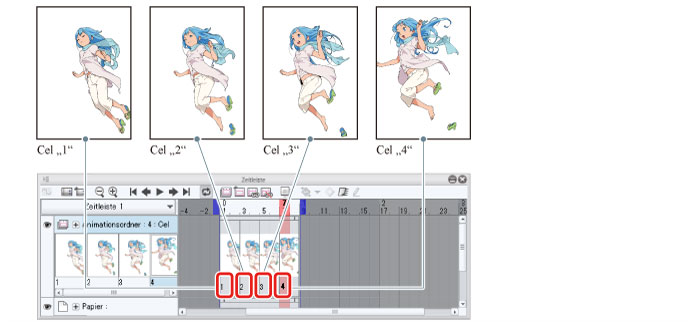
Die Cels spezifizieren
Spezifizieren Sie die Cels erneut für verschiedene Bilder.
1Klicken Sie mit der rechten Maustaste auf den dritten Frame in der [Zeitleisten] Palette. Wenn Sie ein iPad verwenden, halten Sie den dritten Frame mit dem Finger gedrückt.
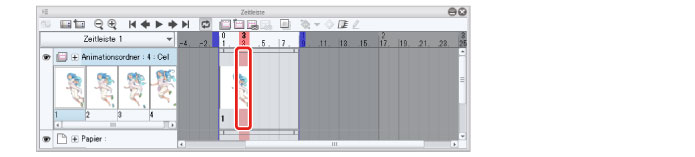
|
|
Sollte es schwierig sein, den Frame auf der [Zeitleiste] des iPad festzuhalten, bewegen Sie Ihre Finger auseinander, um die [Zeitleisten] Palette zu vergrößern. Durch das zueinander bewegen Ihrer Finger wird die [Zeitleiste] in ihre ursprüngliche Größe zurück gesetzt. |
2Wählen Sie „2“ aus dem Popup-Menü.
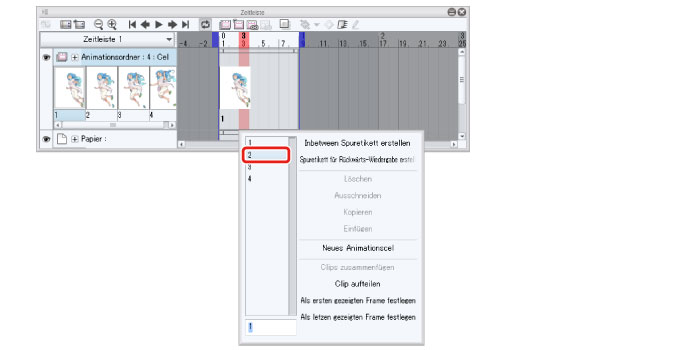
Cel „2“ wird spezifiziert und im dritten Bild auf der [Zeitleiste]-Palette angezeigt. Cel „2“ erscheint nun, wenn das dritte Bild auf der [Zeitleiste]-Palette abgespielt wird.
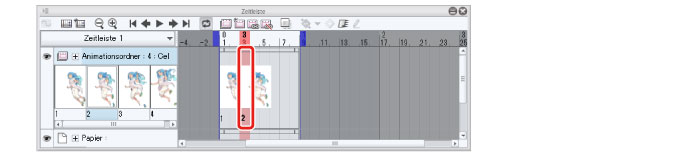
3Klicken Sie mit der rechten Maustaste auf den fünften Frame in der [Zeitleisten] Palette. Wenn Sie ein iPad verwenden, halten Sie den fünften Frame mit dem Finger gedrückt. Wählen Sie „3“ aus dem Popup-Menü.
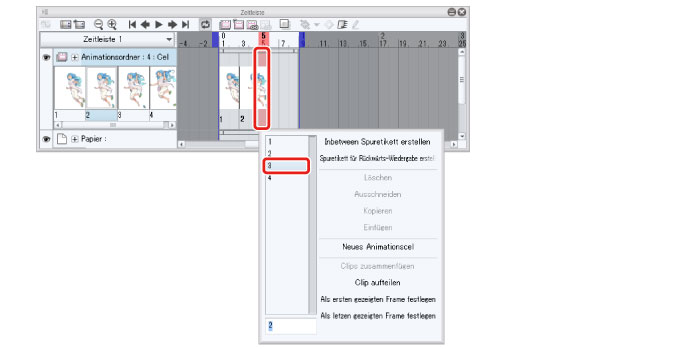
4Klicken Sie mit der rechten Maustaste auf den siebten Frame in der [Zeitleisten] Palette. Wenn Sie ein iPad verwenden, halten Sie den siebten Frame mit dem Finger gedrückt. Wählen Sie „4“ aus dem Popup-Menü.
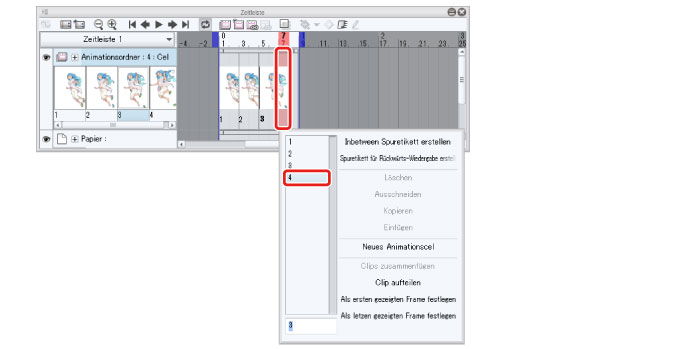
Alle Cels sind nun spezifiziert.