


Ihre bewegte Illustration exportieren
Sie können Ihre fertige bewegte Illustration als eine Datei wie animiertes GIF oder Video exportieren. Exportierte Dateien können online durch Webseiten wie soziale Medien veröffentlicht werden.
Animiertes GIF
Animierte GIFs werden von zahlreichen Web-Services wie sozialen Medien unterstützt. Daher ist dies ein ideales Format zur Online-Veröffentlichung Ihres fertigen Werks. Animierte GIFs haben auch eine kleinere Dateigröße als Videodateien. Allerdings können Sie nur in bis zu 256 Farben exportiert werden.
Dieser Abschnitt erklärt, wie Sie Ihr fertiges Werk als animiertes GIF exportieren.
|
|
Wenn Sie Ihr animiertes GIF auf einem Web-Server wie sozialen Medien veröffentlichen, seien Sie sich dessen bewusst, dass es Größenlimits wie maximale [Breite] oder [Höhe] geben kann. Überprüfen Sie die Regeln des Services, den Sie verwenden wollen, bevor Sie Ihr Werk exportieren. |
1Wählen Sie das [Datei]-Menü→[Animation exportieren]→[Animiertes GIF].
2In der [Speichern als]-Dialogbox wählen Sie den Ordner, in der Ihre Arbeit gespeichert werden soll und klicken Sie auf [Speichern].
|
|
Wenn ein iPad verwendet wird, wird das Dialogfenster [Speichern als] nicht angezeigt. Bitte fahren Sie mit dem nächsten Schritt fort. |
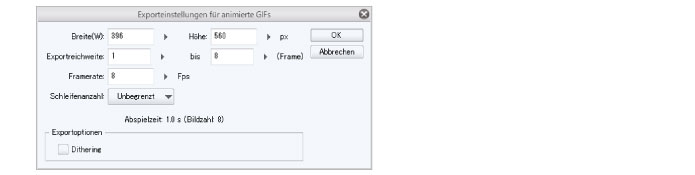
3Die [Animiertes GIF-Exporteinstellungen]-Dialogbox wird angezeigt. Überprüfen Sie die Einstellungen und klicken Sie auf [OK].
|
|
Wenn Sie eine mehr als 560px lange Leinwand als animiertes GIF exportieren, wird die Größe automatisch auf 560px geändert. |
4Eine Nachricht, die die Dateigröße anzeigt, wird angezeigt. Überprüfen Sie die Dateigröße und klicken Sie auf [OK].

|
|
Wenn die Datei für den Web-Service, den Sie verwenden wollen, zu groß ist, klicken Sie auf [OK] und exportieren Sie die Datei dann erneut in einer kleineren Größe. Sie können die Dateigröße durch Einstellen kleinerer Werte für [Breite], [Höhe] und [Framerate] in der [Animiertes GIF-Exporteinstellungen]-Dialogbox reduzieren. |
Eine animierte GIF-Datei wird im in Schritt 2 bestimmten Ordner erstellt.
Wenn Sie ein iPad verwenden, wird das Dialogfenster zur [Dateiverwaltung] angezeigt, um die erstellte animierte GIF-Datei zu überprüfen.
Durch Klicken auf [Teilen] im Dialogfenster [Dateiverwaltung] können Sie animierte GIF-Dateien in anderen Umgebungen öffnen oder diese auf verschiedenen Social Media-Websites veröffentlichen.