


Añadir sombra (sin sobrepasar)
Utilice las áreas rellenadas con el color principal de la piel antes de dibujar la sombra en la piel.
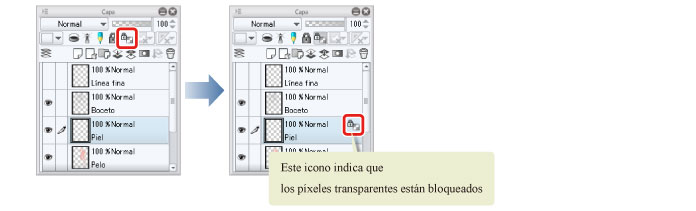
1Haga clic en [Bloqueo de píxel transparente] en la paleta [Capa].
Aparece un icono con un candado gris y un cuadrado junto a la capa en la que se han bloqueado los píxeles transparentes.
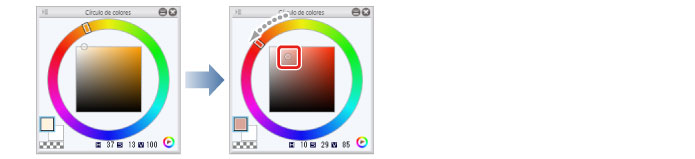
2Seleccione un color ligeramente más oscuro que el melocotón en la paleta [Círculo de colores].
Un tono más rojizo hará que la sombra no parezca oscura y dará al personaje una tez con un aspecto saludable.
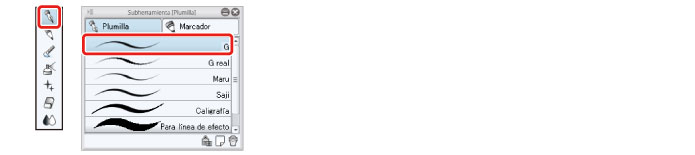
3Seleccione la herramienta [Plumilla] en la paleta [Herramienta] y seleccione [G] en la paleta [Subherramienta].
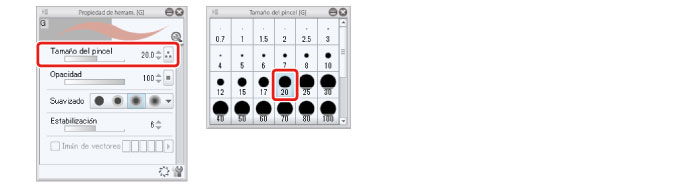
4Ajuste el tamaño del pincel de la herramienta [Plumilla].
Ajuste esto en [Propiedad de herramienta] o seleccione un tamaño en [Tamaño del pincel]. Establezca un tamaño del pincel ligeramente más grande que el utilizado al dibujar las líneas para permitir incluso el coloreado.
5Dibuje las sombras de alrededor del cuello y las creadas por las mangas y el pelo.

6Si dibuja demasiada sombra, corríjala mediante la aplicación del color básico de la piel con la herramienta [Plumilla].
La herramienta [Goma] no se puede utilizar en este caso, ya que también borraría el color melocotón de debajo.
7Al dibujar la sombra alrededor de los ojos, utilice la paleta [Círculo de colores] para seleccionar un tono ligeramente más claro que el resto de las sombras de la piel y que esta área no sea demasiado oscura.

Consejos: ¿qué es la función [Bloqueo de píxel transparente]?
Esta función asegura que no hay nada dibujado en las áreas transparentes (en los píxeles transparentes) de la capa.
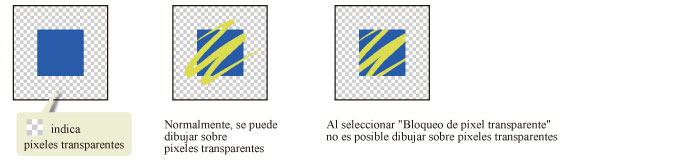
Esto permite añadir sombras sin sobrepasar a áreas que ya se han coloreado, como el pelo o la piel, en pasos posteriores.