Herramienta de colorear con [Degradado] 1
Cree una selección para cada parte y añada un degradado a las alas con la herramienta [Degradado].
|
|
Si se utiliza la herramienta [Degradado] sin crear una selección, se dibujará un degradado por toda la capa. Al crear una selección primero, es posible aplicar un degradado en el área seleccionada. |
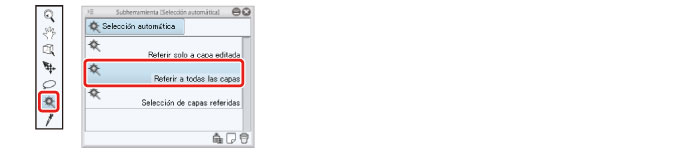
1Seleccione la herramienta [Selección automática] en la paleta [Herramienta] y seleccione [Referir a todas las capas] en la paleta [Subherramienta].
|
|
Para obtener más información sobre la herramienta [Selección automática], consulte "CLIP STUDIO PAINT Tool Setting Guide"→ "Tool and Sub Tool Categories" → "Input/Output Process / Category List (by Tool/Sub Tool)" → "Auto select". |
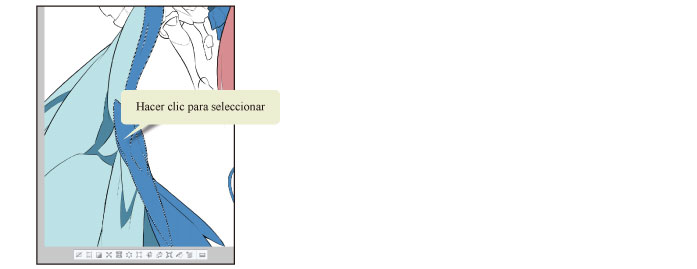
2Haga clic en los huesos de las alas y seleccione el área en la que desea aplicar el degradado.
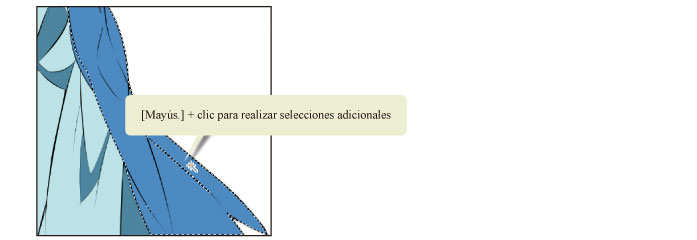
3Si los huesos están separados en varias zonas y no se pueden seleccionar con un solo clic, mantenga pulsada la tecla [Mayús] y haga clic en cada segmento para añadirlos a la selección.
4Seleccione la herramienta [Degradado] en la paleta [Herramienta] y seleccione [De primer plano a transparente] en la paleta [Subherramienta].
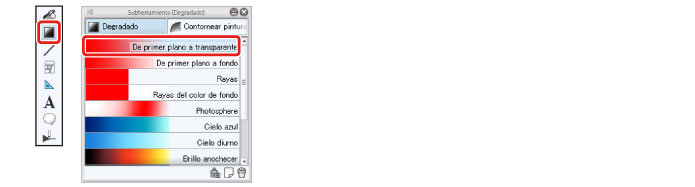
El ajuste [De primer plano a transparente] crea un degradado desde el color de dibujo seleccionado hasta la transparencia. Si se aplica a un área que ya se ha rellenado, esta opción crea un degradado desde el color de dibujo existente hasta el color del suelo.
5Seleccione un tono ligeramente más claro que el azul en la paleta [Círculo de colores].
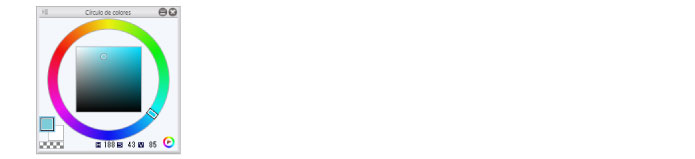
6Haga clic en la posición de inicio del degradado y arrastre en la dirección en la que desea aplicar el degradado.
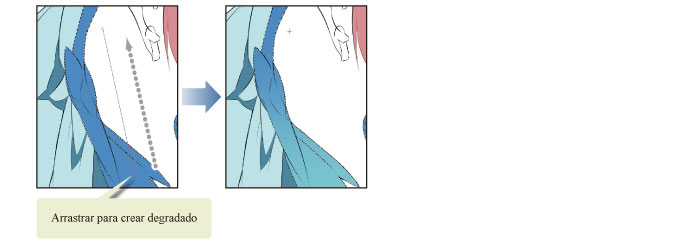
7Cuando haya creado el degradado, haga clic en el menú [Selección] → [Deseleccionar] para deseleccionar el área seleccionada.
Esto también se puede hacer si selecciona [Deseleccionar] en la barra de comandos o el lanzador de selección.

8Repita el mismo procedimiento para otras áreas, como los bordes de fuga, para crear selecciones y dibujar degradados para cada parte.