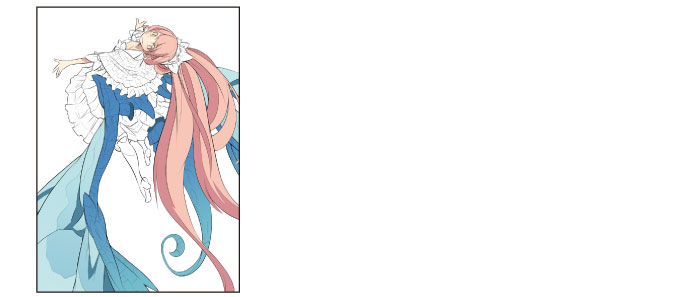
Herramienta de colorear con [Degradado] 1
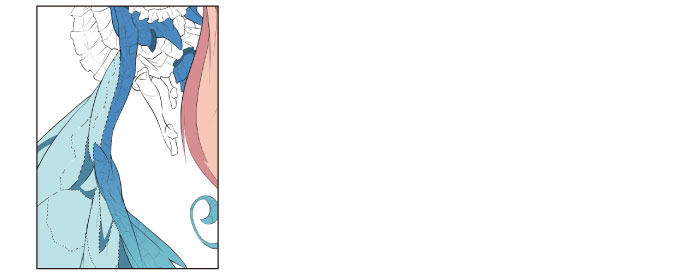
A continuación, aplique un degradado a la parte de color azul claro de las alas.
1Haga clic en [Mostrar/Ocultar capa] a la izquierda de la capa "Línea fina" en la paleta [Capa] para mostrar la capa.
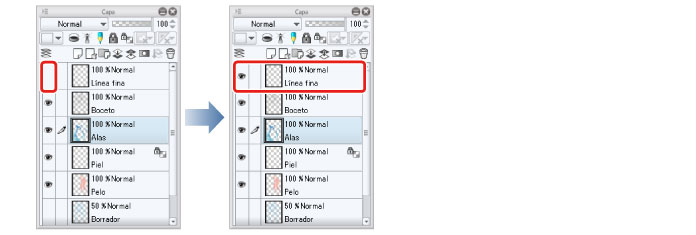
Las líneas finas ocultas se muestran de nuevo, lo que permite especificar las áreas finas.
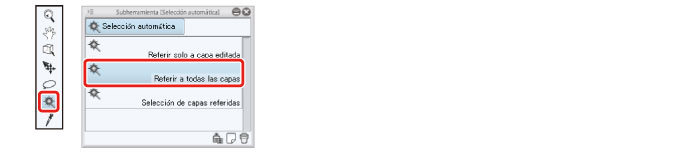
2Seleccione la herramienta [Selección automática] en la paleta [Herramienta] y seleccione [Referir a todas las capas] en la paleta [Subherramienta].
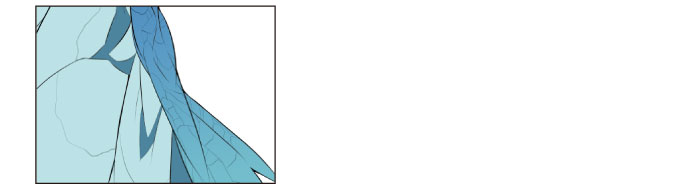
3Haga clic para seleccionar el área en la que desea aplicar el degradado.
Para aplicar un degradado a través de varias áreas, mantenga pulsada la tecla [Mayús] y haga clic en las áreas para añadirlas a la selección.
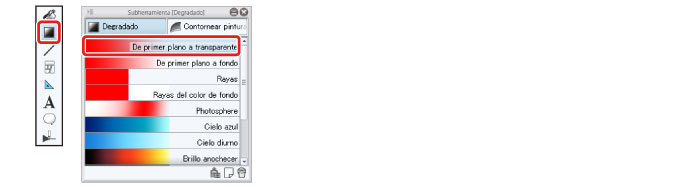
4Seleccione la herramienta [Degradado] en la paleta [Herramienta] y seleccione [De primer plano a transparente] en la paleta [Subherramienta].
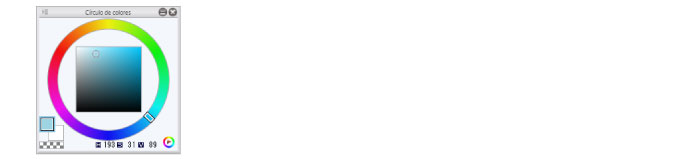
5Seleccione un color ligeramente más oscuro que el área en azul claro en la paleta [Círculo de colores].
6Para dibujar el degradado, arrastre en la dirección en la que desea crearlo.
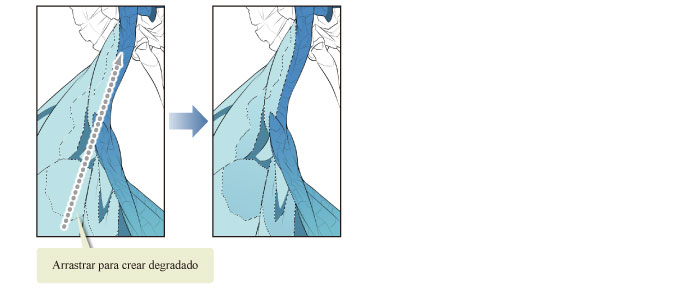
7Repita el mismo procedimiento para dibujar un degradado en otras áreas de las alas.
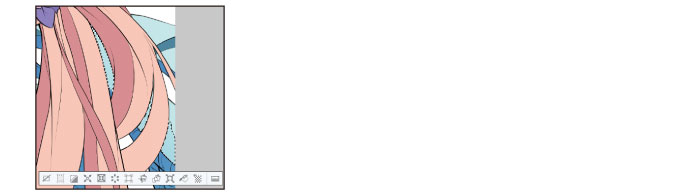
8El color de las alas se ha completado.