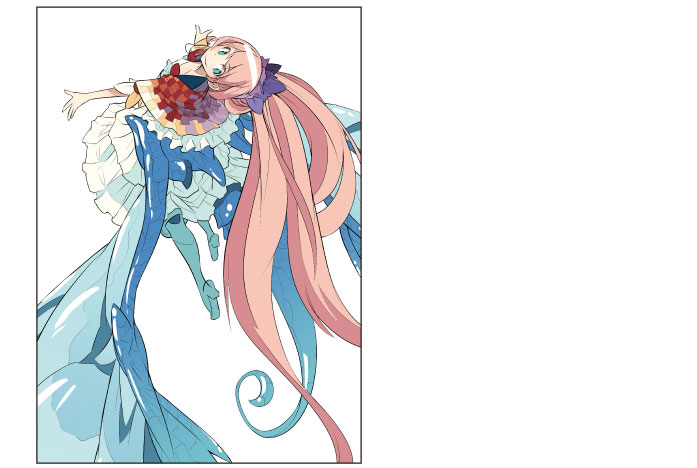
Dibujar resaltes
Por último, añada resaltes a toda la ilustración para dar profundidad. Coloque la capa de resalte superior del boceto para dar brillo a los resaltes.
1Haga clic en [Nueva capa rasterizado] en la paleta [Capa] para crear una capa. Haga doble clic sobre el nombre de la capa que ha creado y cambie el nombre de la capa a "Resalte".
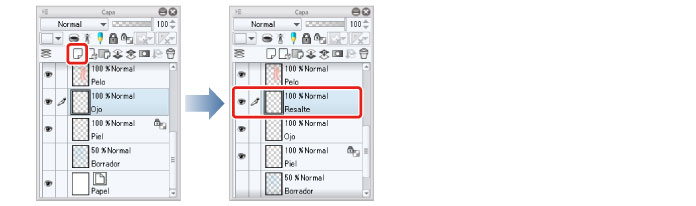
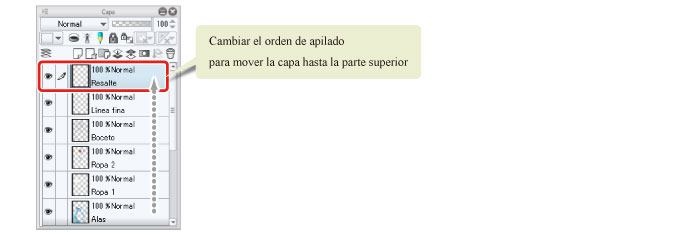
2En la paleta [Capa], mueva la capa "Resalte" encima de la capa de boceto y de todas las demás.
|
|
Usando el iPad, mueva cualquiera de las capas colocando el cursor del ratón sobre el agarre del lado derecho de la capa y desplácela. Para obtener más información, consulte "Dibujar pequeños detalles" → "Dibujar los ojos (combinar capas)" → "Dibujar la esclerótica" → "Consejos: Si no puede mover las capas en su iPad." . |
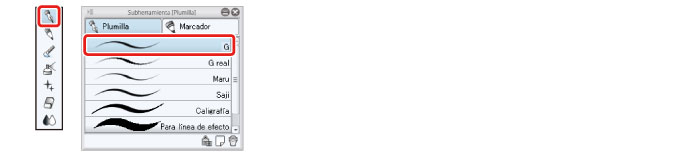
3Seleccione la herramienta [Plumilla] en la paleta [Herramienta] y seleccione [G] en la paleta [Subherramienta].
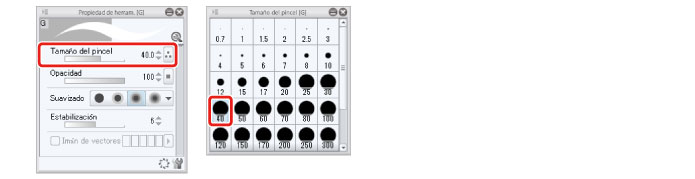
4Ajuste el tamaño del pincel de la herramienta [Plumilla].
Ajuste esto en [Propiedad de herramienta] o seleccione un tamaño en [Tamaño del pincel]. Ajuste un tamaño ligeramente más grueso para la herramienta de plumilla para que pueda utilizar la presión del lápiz al colorear.
5Seleccione el color blanco en la paleta [Círculo de colores] y añada resaltes en áreas como las alas y el pelo. Para ello, ajuste el tamaño del pincel según sea necesario.
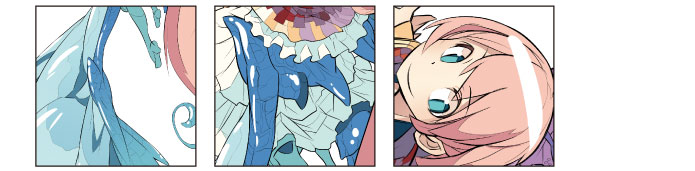
6Si se equivoca o aplica demasiado color, corrija la forma con la herramienta [Goma].

7Una vez que haya terminado de dibujar los resaltes, habrá completado el coloreado básico del personaje.