


Ajuste del contraste general
Junte las capas utilizadas para la coloración del personaje en la [Carpeta de capas] y ajuste el contraste general del personaje.
Preparación de la carpeta de capas
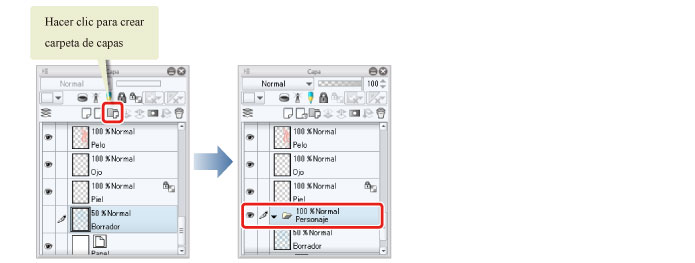
1En la paleta [Capa], seleccione la capa "Borrador". Haga clic en [Nueva carpeta de capas] para crear una carpeta de capas.
Haga doble clic sobre el nombre de la carpeta de capas que ha creado y cambie el nombre a "Personaje".
|
|
Para obtener más información sobre las carpetas de capas, consulte "CLIP STUDIO PAINT User Guide"→ "Menu" → "Layer Menu" → "New Layer Folder". |
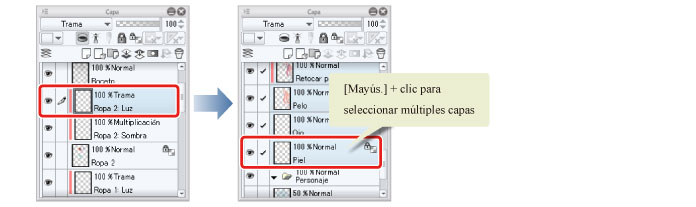
2En la paleta [Capa], seleccione la capa "Ropa 1: Luz". Mantenga pulsada la tecla [Mayús] y haga clic en la capa "Piel" para seleccionar todas las capas desde "Ropa 2: Luz" hasta "Piel".
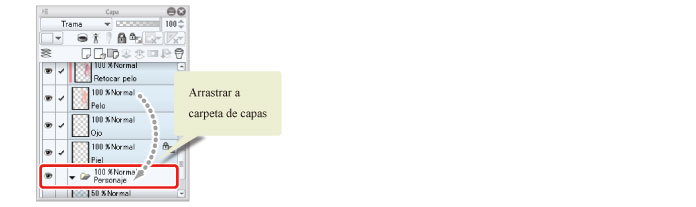
3Arrastre y suelte las capas seleccionadas en la carpeta "Personaje".
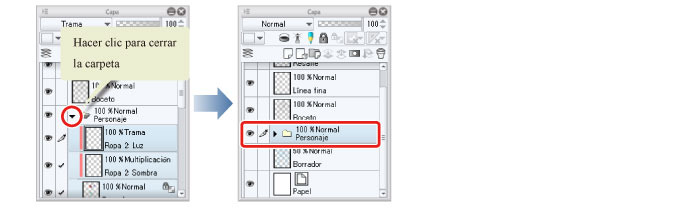
Haga clic en el símbolo "▼" junto a la carpeta "Personaje" para cerrar la carpeta de capas.
4Mientras la carpeta de capas "Personaje" está seleccionada en la paleta [Capa], haga clic en [Nueva capa rasterizado] dos veces.
Se han creado dos nuevas capas de rasterizado.
5Haga doble clic sobre el nombre de cada capa que ha creado y cambie el nombre de las capas a "Personaje completo: Multiplicación" y "Personaje completo: Trama".
Cambie el orden de apilado de las capas a "Personaje completo: Multiplicación" → "Personaje completo: Trama" → "Personaje "(de arriba a abajo).
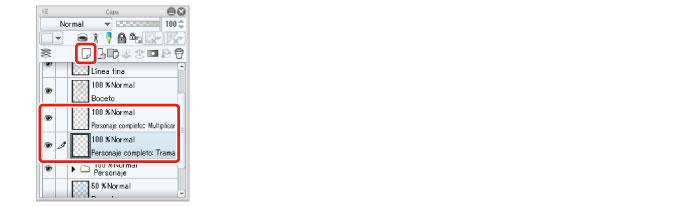
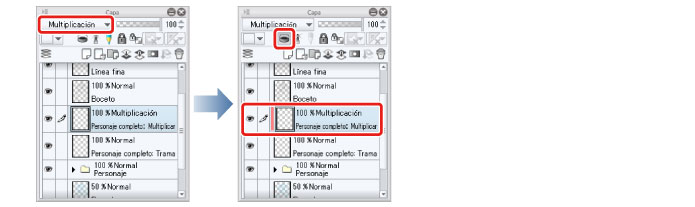
6En la paleta [Capa], seleccione la capa "Personaje completo: Multiplicación". Cambie el [Modo de combinación] de la capa a [Multiplicación] y haga clic en [Ajustar a capa inferior].
7En la paleta [Capa], seleccione la capa "Personaje completo: Trama". Cambie el [Modo de combinación] de la capa a [Trama] y haga clic en [Ajustar a capa inferior].
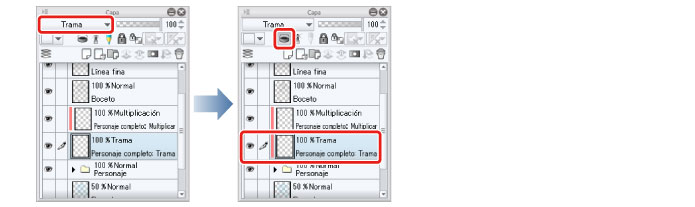
Recortar a la [Carpeta de capas] permite ajustar a todas las áreas de la imagen en la [Carpeta de capas].