Añadir lectura para texto
Puede añadir una lectura para el texto introducido con la herramienta [Texto].
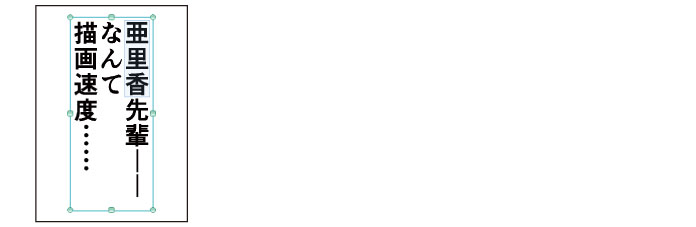
1Seleccione el texto al que desea añadir la lectura con la herramienta [Texto].
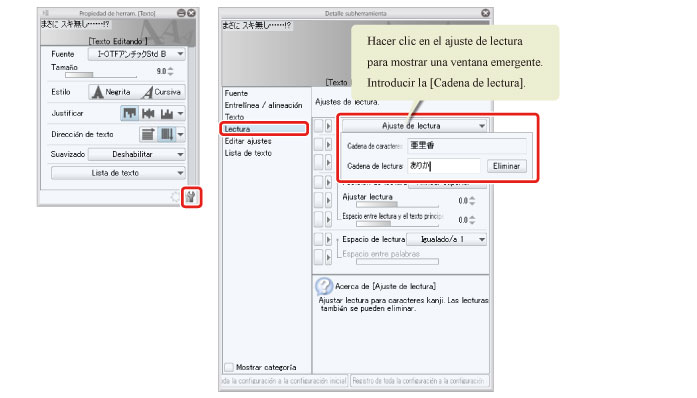
2Haga clic en el botón [Detalle subherramienta] de la paleta [Propiedad de herramienta] para abrir la paleta [Detalle subherramienta].
Haga clic en [Lectura] en la paleta [Detalle subherramienta] y haga clic en [Ajuste de lectura]. Se muestra una ventana emergente. Introduzca el texto para la lectura en [Cadena de lectura].
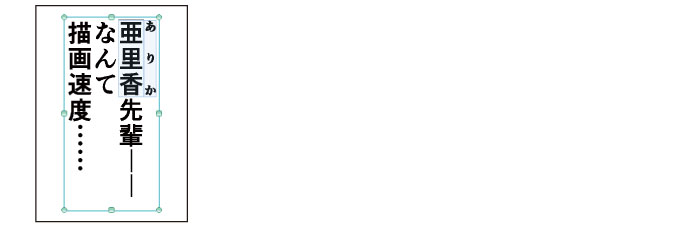
3La lectura se habrá añadido al texto.
4Repita los mismos pasos para configurar los ajustes del bocadillo.
Se creará un flash erizo para el diálogo final en un proceso posterior. Haga clic en un área que no contenga bocadillos e introduzca solo el texto para este diálogo. Se crea una nueva capa de texto al hacer clic fuera de los bocadillos.
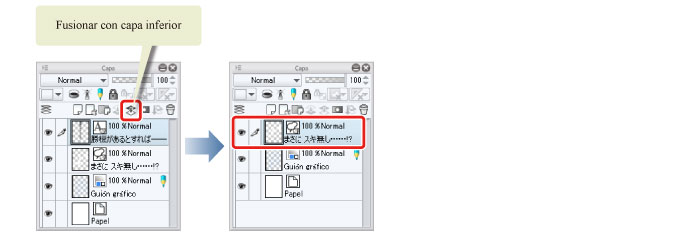
5En la paleta [Capa], seleccione la capa de texto creada y haga clic en [Combinar a capa inferior].
Las dos capas de texto separadas se combinan como una capa para facilitar la utilización.
|
|
Las combinaciones de múltiples capas de texto (bocadillo) no se rasterizan y se tratan como capas de texto (bocadillo) incluso después de combinarse. |
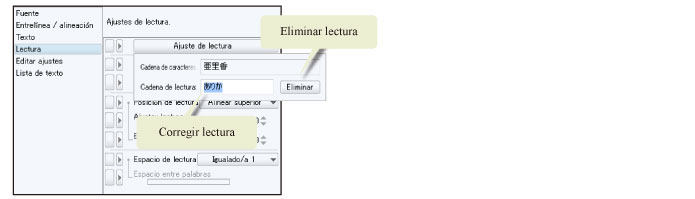
Consejos: Corregir lectura
Para corregir una lectura que ha introducido, seleccione el texto de la lectura en el lienzo y corríjalo en [Ajuste de lectura] en la paleta [Detalle subherramienta]. Para eliminar una lectura, haga clic en el botón [Eliminar] en la ventana emergente.