


Bocadillos flash erizo
Cree un bocadillo de erizo.
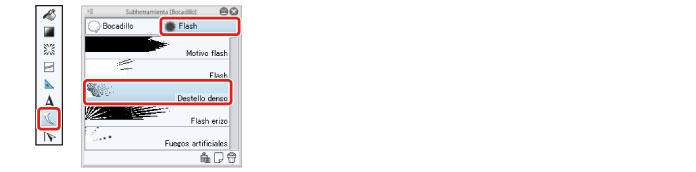
1Haga clic sobre la herramienta [Bocadillo] y seleccione [Flash] → [Destello denso] en la paleta [Subherramienta].
2Seleccione [Carpeta del borde de la viñeta] en la paleta [Capa].
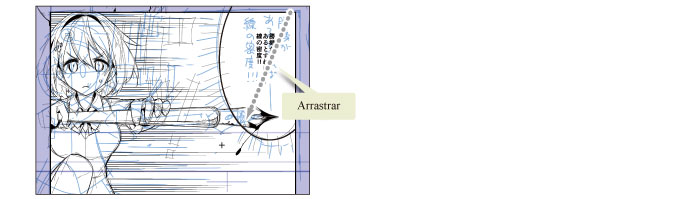
3Arrastre por la imagen para dibujar un bocadillo de erizo según el borrador.
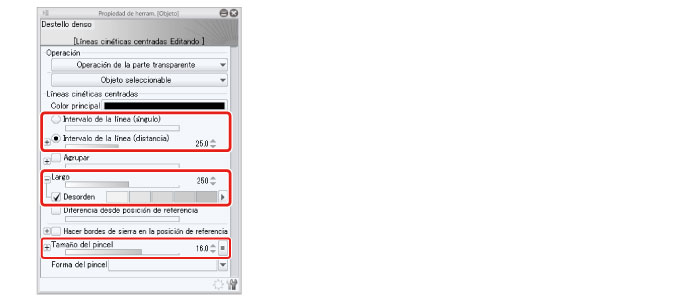
4Seleccione la herramienta [Objeto] y configure los siguientes ajustes en la paleta [Propiedad de herramienta].
5Corrija el área donde el bocadillo tape al personaje.
En la paleta [Capa], seleccione la capa "Línea saturada" y haga clic en [Crear máscara de capa].
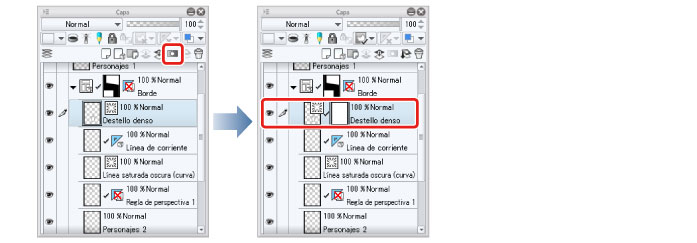
No es posible dibujar con las herramientas [Plumilla] y [Goma] en las capas creadas con la herramienta [Línea saturada]. Es necesario realizar correcciones con la función [Máscara de capa].
|
|
Al utilizar [Máscara de capa], es posible ocultar parte del contenido dibujado en la capa. Para obtener más información sobre las máscaras de capa, consulte "CLIP STUDIO PAINT User Guide"→ "Layer Menu" → "Layer Mask". |
Seleccione la herramienta [Goma] → [Goma dura] y siga el trazo del área en la que el bocadillo tapa al personaje para enmascarar el área.
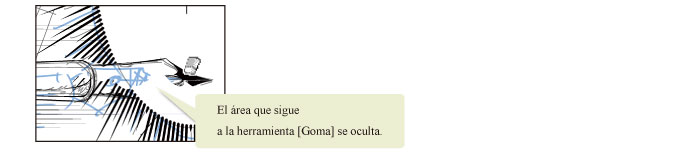
La herramienta [Goma] dibuja por encima de la máscara de capa, es decir, el bocadillo no se borra, pero la máscara lo oculta.
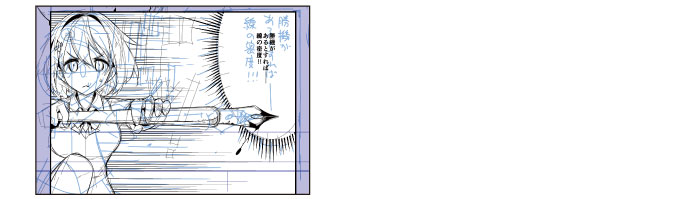
6El bocadillo de erizo se ha completado.
|
|
Al seleccionar las subherramientas [Línea saturada] y [Línea de flujo] de la herramienta [Figura] o la subherramienta [Flash] de la herramienta [Bocadillo], es posible dibujar fácilmente varios tipos de líneas saturadas y líneas de flujo si configura los ajustes en la paleta [Propiedad de herramienta]. La herramienta [Regla] también permite utilizar funciones como [Regla especial], con la que se pueden dibujar líneas cinéticas paralelas, radiales o círculos concéntricos, y [Regla de perspectiva], que permite dibujar fondos de forma precisa, además de formas. |