


Dibujar el fondo de la viñeta 2
Utilice la herramienta [Decoración] para dibujar rosas en el fondo de la viñeta 2.
1Seleccione la herramienta [Decoración] en la paleta [Herramienta] y seleccione [Flor] → [Rosa] en la paleta [Subherramienta].
Establezca el [Tamaño del pincel] en "1000" y [Tamaño de las partículas] en "800" en la paleta [Propiedad de herramienta].
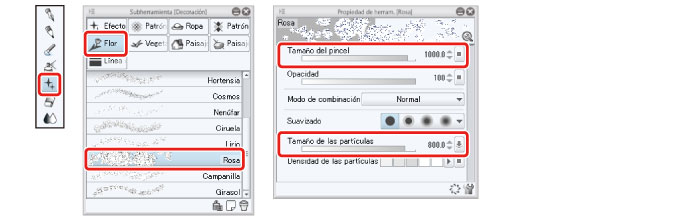
Para los pinceles de tipo pulverización como el pincel [Rosa], el [Tamaño del pincel] determina el área en la que se distribuirá el motivo, y [Tamaño de las partículas] determina el tamaño del motivo.
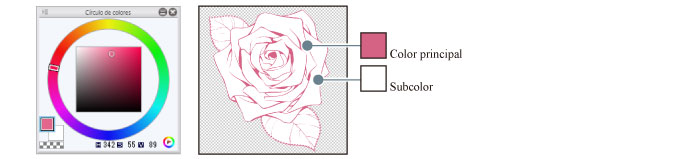
2Seleccione el color principal en la paleta [Círculo de colores] y establezca el rosa como color de dibujado. Compruebe que el subcolor es el blanco.
La pincel [Rosa] utiliza el color principal para las líneas del motivo de rosas y el subcolor para el área de relleno.
3Dibuje rosas en los pies del personaje en el fondo de la viñeta 2.
La pincel [Rosa] cambia la dirección de las rosas de forma aleatoria. Dibuje en la posición general en la que desee colocar las rosas. Si las rosas no se dibujan en la dirección deseada, deshaga la acción mediante el menú [Edición] → [Deshacer] y después vuelva a dibujar las rosas.

4Para corregir un área, seleccione la subherramienta [Lazo] mediante la herramienta [Selección] y rodee el área que desee corregir.
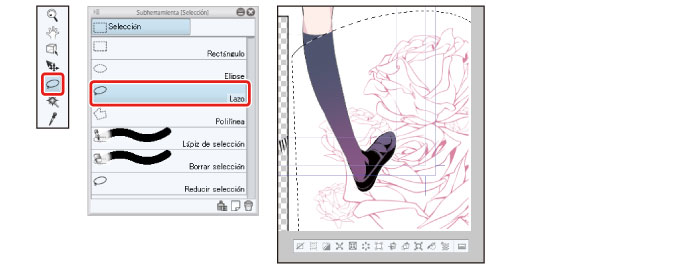
5Seleccione el menú [Edición] → [Transformar] → [Escalar +/Escalar -/Rotar] y, a continuación, escale ligeramente el motivo y ajuste la posición para adaptarla a la forma de la viñeta.
Cuando termine de ajustar la posición y el tamaño, haga doble clic para llevar a cabo la transformación.

6Cuando haya terminado de escalar +/-, haga clic en el menú [Selección] → [Deseleccionar] para deseleccionar el área seleccionada.