


Dibujar el resto de cels
Dibujar borradores del mismo modo para el resto de los cels.
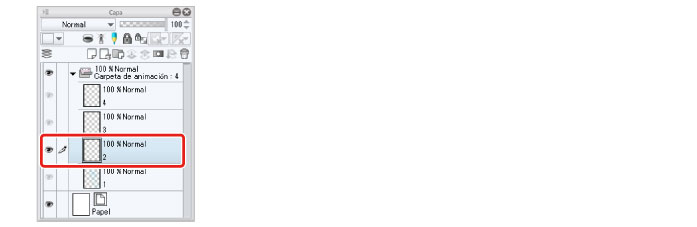
1Seleccione el cel que se vaya a dibujar en la paleta [Capa].
En este caso, se selecciona el cel "2".
|
|
·Solo se muestra el cel seleccionado de la carpeta de animación. Otros cels de la misma carpeta no se muestran. ·Para obtener más información sobre los borradores de dibujo, consulte "Guía básica para dibujar una ilustración con CLIP STUDIO PAINT" → "Primer borrador" . |
2Haga clic en [Habilitar papel cebolla] en la paleta [Línea de tiempo].
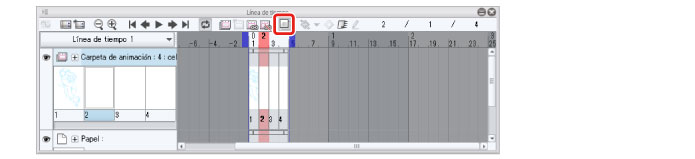
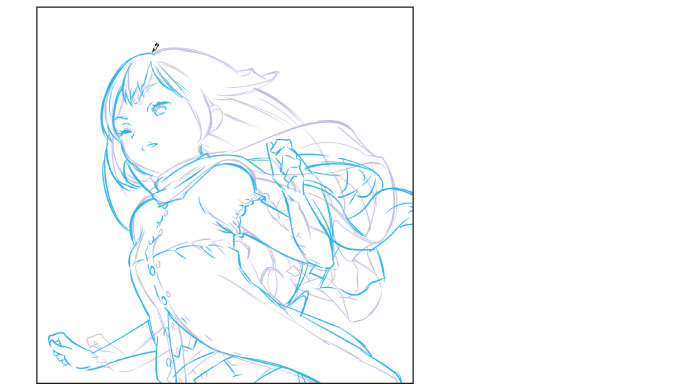
La ilustración dibujada en el cel "1" se muestra en el lienzo. Esto se conoce como "papel cebolla".

|
|
Papel cebolla es una función que muestra los cels que rodean el cel seleccionado para que se mantenga la consistencia. Consulte "Consejos: Papel cebolla" para obtener información sobre cómo cambiar el color de visualización y el número de cels que se muestran en el papel cebolla. |
3Consulte el papel cebolla mientras dibuja el borrador del cel
4Cuando haya terminado el borrador, seleccione la herramienta [Mover capa] y arrastre el lienzo.
El segundo cel se dibujó inicialmente en la misma posición que el anterior, pero para esta animación, el personaje se mueve hacia delante, por tanto, seleccione la capa para el "2" y muévala hacia la izquierda.

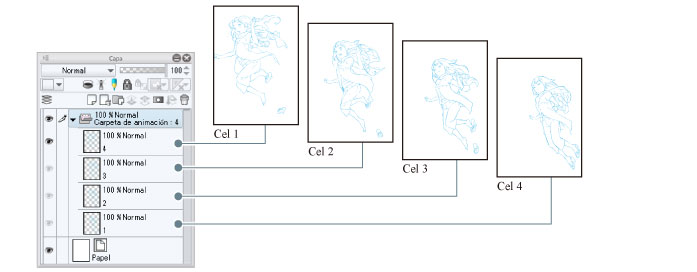
5Dibujar borradores del mismo modo para los cels restantes.
Una vez haya dibujado borradores para todos los cels, el proceso de borrador habrá finalizado.
6Haga clic en [Habilitar papel cebolla] en la paleta [Línea de tiempo].
Esto oculta el papel cebolla.