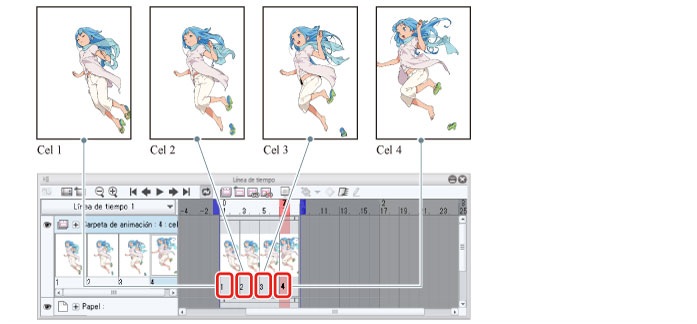
Especificar cels
Vuelva a especificar los cels para los distintos fotogramas.
1Haga clic derecho sobre el tercer fotograma que se encuentra en la paleta [Línea de tiempo]. Si está usando un iPad, mantenga pulsado con el dedo el tercer fotograma.
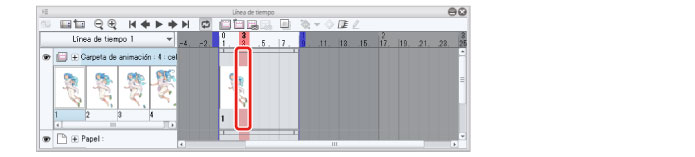
|
|
Si resulta complicado mantener pulsado el fotograma en la línea de tiempo de su iPad, amplíe con dos dedos para acercar la paleta [Línea de tiempo]. Pellizcar la paleta [Línea de tiempo] hará que se restaure a su tamaño original. |
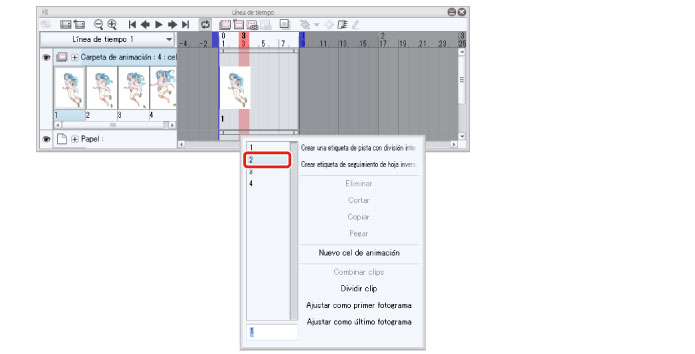
2Seleccione "2" en el menú emergente.
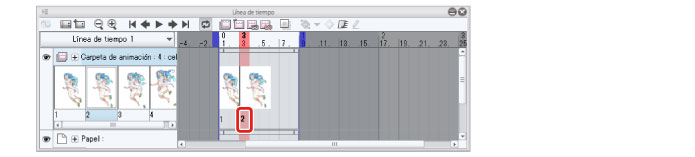
El cel "2" se especifica y se muestra en el tercer fotograma de la paleta [Línea de tiempo]. El cel "2" aparece ahora al reproducir el tercer fotograma de la paleta [Línea de tiempo].
3Haga clic derecho en el quinto fotograma de la paleta [Línea de tiempo]. Si está usando un iPad, mantenga pulsado con el dedo el quinto fotograma. Seleccione “3” en el menú desplegable.
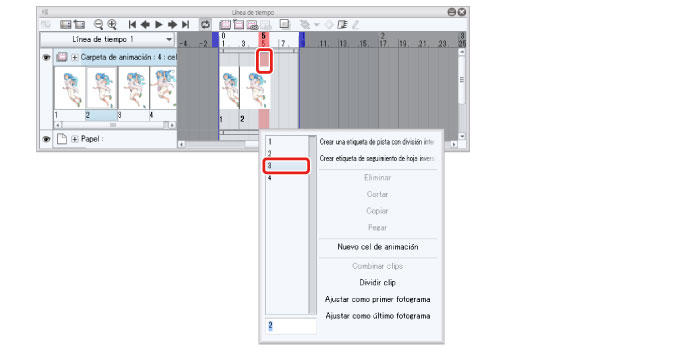
4Haga clic derecho en el séptimo fotograma de la paleta [Línea de tiempo]. Si está usando un iPad, mantenga pulsado con el dedo el séptimo fotograma. Seleccione “4” en el menú desplegable.
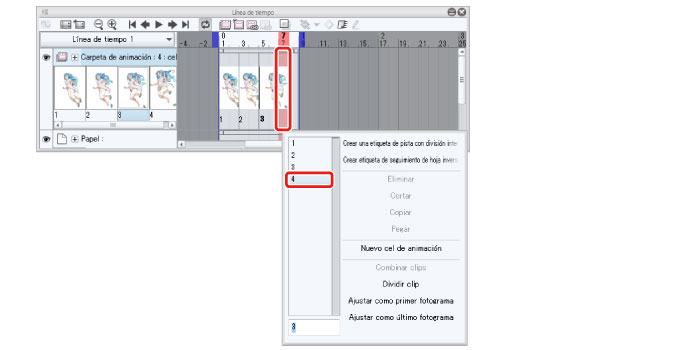
Ya se han especificado todos los cels.