


Lors de l'utilisation d'un iPad.
1Touchez l'icône Clip Studio.

2CLIP STUDIO PAINT démarre.
Une toile blanche est automatiquement créée après le démarrage de CLIP STUDIO PAINT. La toile (la zone blanche affichée au centre) est identique au papier que vous utilisez pour réaliser des illustrations sous forme non numérique.
Configuration écran
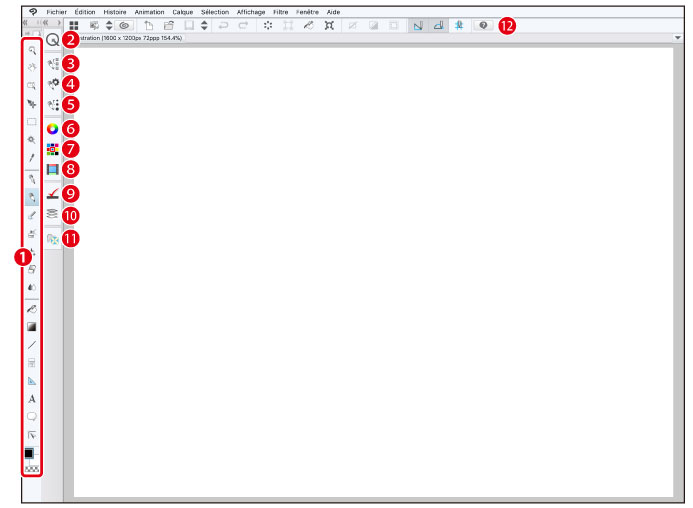
Cette section décrit les éléments, tels que les palettes, qui sont affichés par défaut.
|
(1) Palette [Outil] |
Cela vous permet de sélectionner des outils pour dessiner des illustrations ou des mangas. |
|
(2) Palette [Accès Rapide] |
Appuyez pour afficher la palette [Accès Rapide]. Avec cette palette, vous pouvez enregistrer vos outils, commandes de menu et couleurs fréquemment utilisés. Les fonctions enregistrées peuvent être utilisées à partir de la palette [Accès Rapide]. |
|
(3) Palette [Outil Secondaire] |
Appuyez pour afficher la palette [Outil Secondaire]. Cela vous permet de changer les réglages de chaque outil. |
|
(4) Palette [Propriétés de l'outil] |
Appuyez pour afficher la palette [Propriétés de l'outil]. Cela vous permet d'ajuster les paramètres de l'outil secondaire actuellement sélectionnés. |
|
(5) Palette [Taille de Pinceau] |
Appuyez pour afficher la palette [Taille de Pinceau]. Cela vous permet d'ajuster la taille du pinceau utilisé actuellement. |
|
(6) Palette [Disque Chromatique] |
Appuyez pour afficher la palette [Disque Chromatique]. Touchez ou faites glisser dans [Disque Chromatique] pour sélectionner une couleur de dessin. |
|
(7) Palette [Ensemble de Couleurs] |
Appuyez pour afficher la palette [Ensemble de Couleurs]. En plus de pouvoir sélectionner une couleur à partir d'une liste de couleurs classiques, vous pouvez également enregistrer des couleurs fréquemment utilisées en tant que [Ensemble de Couleurs]. |
|
(8) Palette [Historique des Couleurs] |
Appuyez pour afficher la palette [Historique des Couleurs]. Vous pouvez y retrouver les couleurs que vous avez récemment utilisées. Vous pouvez sélectionner une couleur de dessin en cliquant sur les carreaux. |
|
(9) Palette [Propriétés du Calque] |
Appuyez pour afficher la palette [Propriété du Calque]. Cela vous permet de configurer différents paramètres pour les calques. Elle peut également servir à afficher et changer les outils et outils secondaires utilisables dans le calque sélectionné. |
|
(10) Palette [Calque] |
Appuyez pour afficher la palette [Calque]. Cela vous permet de gérer vos calques, lesquels sont des éléments essentiels lors de la création d'illustrations et de mangas numériques. |
|
(11) Palette [Matériau] |
Appuyez pour afficher la palette [Matériau]. Cette palette est utilisée pour gérer les différents matériaux utilisés pour dessiner des illustrations et des mangas. Les matériaux peuvent être glissés sur la toile pour être utilisés. |
|
(12) Barre [Commande] |
Cela vous permet de réaliser rapidement des opérations telles que la création d'une nouvelle toile ou l'enregistrement de votre toile. |