


Correction des lignes
1Utilisez l'outil [Gomme] afin d'effacer les lignes que vous avez dessinées.
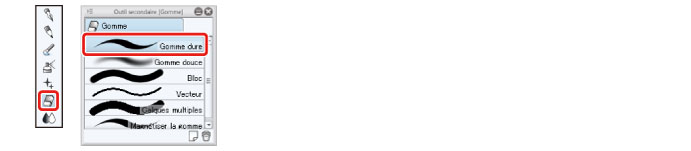
Sélectionnez l'outil [Gomme] dans la palette [Outil] et sélectionnez « Plus fort » dans la palette [Outil secondaire].
2Ajustez la taille de l'outil [Gomme].
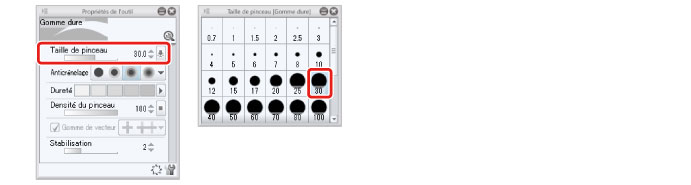
Ajustez la taille de pinceau de l'outil [Gomme] en déplaçant le curseur [Taille de pinceau] sur la palette [Propriétés de l'outil], ou en indiquant une taille dans la palette [Taille de pinceau]. En réglant une taille plus grande, vous pouvez effacer une zone plus conséquente d'un coup, si vous réglez une taille plus petite, vous pouvez corriger des détails précis.
3Déplacez la gomme le long de la ligne à effacer.

Astuces : Correction d'une ligne avec [Annuler]
Lorsque vous dessinez, vous pouvez annuler la dernière action grâce à la fonctionnalité [Annuler] située sur la [Barre d'outils]. Utilisez [Annuler] pour redessiner entièrement une ligne, ou servez-vous de l'outil [Gomme] pour corriger une partie d'une ligne ou une zone contenant plusieurs lignes.
Lors de l'utilisation d'un iPad, vous pouvez annuler l'opération en touchant la toile avec deux doigts.
