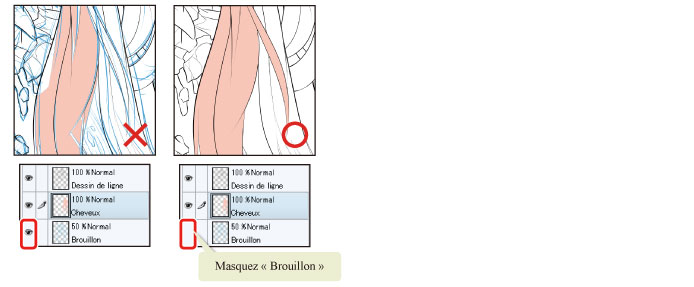
Préparation de l'outil
Configurez les paramètres pour la mise en couleur avec l'outil [Remplir].
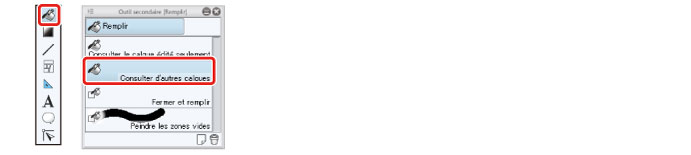
1Sélectionnez l'outil [Remplir] dans la palette [Outil] et sélectionnez [Consulter d'autres calques] dans la palette [Outil secondaire].
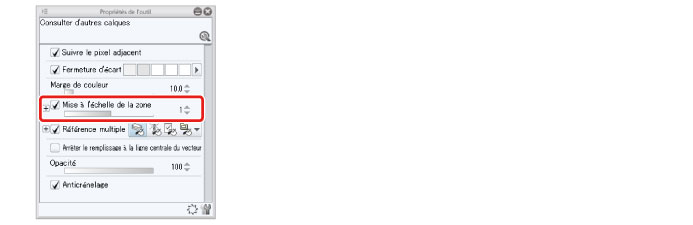
2Déplacez le curseur dans [Mise à l'échelle de la zone] de la palette [Propriétés de l'outil] sur « 1 ».
|
|
Dans cet exemple, la [Mise à l'échelle de la zone] a été configurée sur une valeur faible car une valeur élevée causerait un débordement de la couleur. Pour plus de détails sur [Mise à l'échelle de la zone], reportez-vous à « CLIP STUDIO PAINT Tool Setting Guide» → « Settings List » → « Fill ». |
3Assurez-vous que [Référence multiple] est activée sur la palette [Propriétés de l'outil].

Astuces : Références de calque
En principe, l'outil [Remplir] détermine la zone à remplir selon le contenu dessiné sur le calque actuellement sélectionné. Si des calques séparés sont utilisés pour le dessin au trait et la couleur, comme dans cet exemple, le contenu dessiné sur le calque du dessin au trait est ignoré. Pour résoudre ce problème, vous pouvez régler [Référence multiple] dans la palette [Propriétés de l'outil] pour vous référer au contenu dessiné sur d'autres calques.

La fonction [Consulter d'autres calques] de l'outil [Remplir] se réfère à tous les calques affichés lors du remplissage. Si le brouillon est affiché, les lignes du brouillon sont aussi utilisées comme référence. Veillez à masquer tout calque terminé qui n'est pas nécessaire.