Mise en couleur des zones vides
L'outil [Remplir] ne peut pas remplir de petites zones telles que la pointe des cheveux ou les zones où des lignes se croisent. Utilisez l'outil [Stylo] pour mettre en couleur ces zones vides.
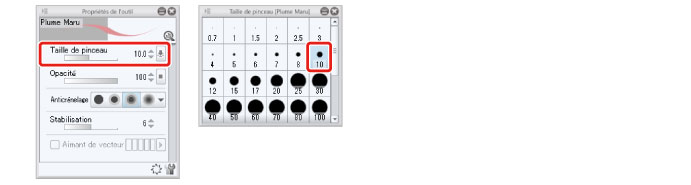
1Sélectionnez l'outil [Stylo] dans la palette [Outil] et sélectionnez [Plume Maru] dans la palette [Outil secondaire].

2Ajustez la taille de pinceau de l'outil [Stylo].
Ajustez la taille de pinceau par rapport à la taille de la zone à mettre en couleur.
3Mettez en couleur les petites zones avec l'outil [Stylo] afin de ne laisser aucun écart.

|
|
Vous pouvez aussi mettre en couleur de petites zones vides en utilisant l'outil secondaire [Fermer et remplir] de l'outil [Remplir]. Pour plus de détails sur [Fermer et remplir], reportez-vous à « CLIP STUDIO PAINT Tool Setting Guide» → « Tool and Sub Tool Categories » → « Fill (Close and Fill) » |
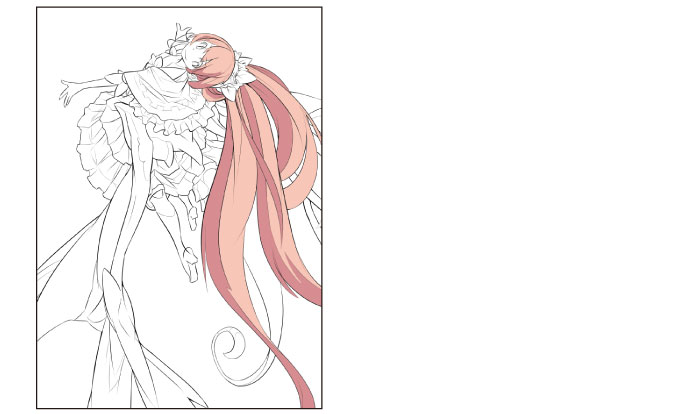
4La mise en couleur des cheveux est maintenant terminée.
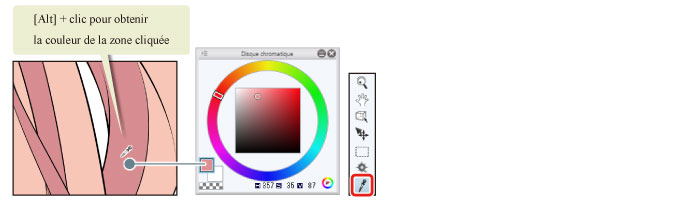
Astuces : Obtention de la même couleur que la couleur de remplissage
Quand un outil de dessin comme l'outil [Stylo] est sélectionné, maintenez la touche [Alt] enfoncée sur le clavier pour passer temporairement sur l'outil [Pipette]. Cliquez sur la toile tout en maintenant enfoncée la touche [Alt] pour obtenir la couleur de la zone cliquée comme couleur de dessin. Cela facilite la sélection d'une couleur identique comme couleur basique ou comme couleur d'ombre existante lorsque vous corrigez ou mettez en couleur des zones vides. La couleur peut aussi être obtenue en sélectionnant l'outil [Pipette] dans la palette [Outil].