


Ajout d'ombre (sans dépasser)
Utilisez les zones que vous avez remplies avec la couleur principale de peau pour dessiner l'ombre sur la peau.
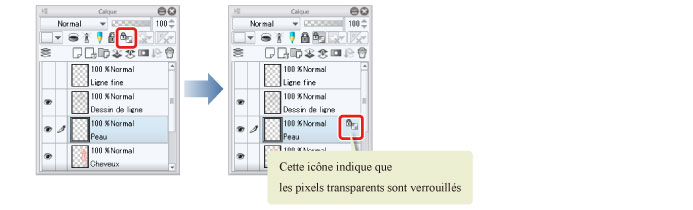
1Cliquez sur [Verrouiller pixel transparent] dans la palette [Calque].
Une icône avec un cadenas gris et un carré à damiers s'affiche à côté du calque sur lequel les pixels transparents sont verrouillés.
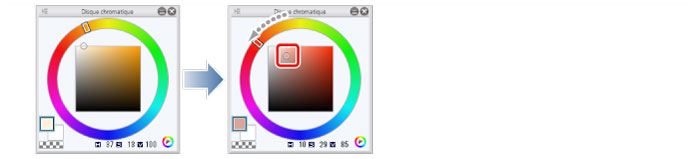
2Sélectionnez une couleur légèrement plus foncée que la couleur pêche dans la palette [Disque chromatique].
Une teinte un peu plus rouge empêche l'ombre d'être plus sombre et confère au personnage un teint signe de bonne santé.
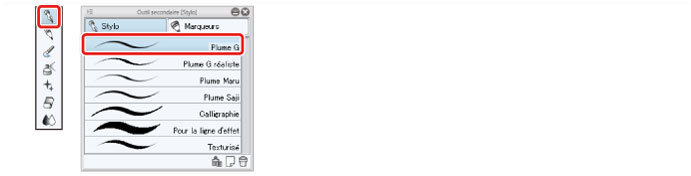
3Sélectionnez l'outil [Stylo] dans la palette [Outil] et sélectionnez [Plume G] dans la palette [Outil secondaire].
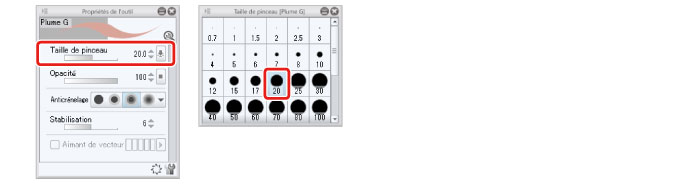
4Ajustez la taille de pinceau de l'outil [Stylo].
Ajustez ceci dans [Propriétés de l'outil] ou sélectionnez une taille dans [Taille de pinceau]. Configurez une taille de pinceau légèrement plus grande que lorsque vous avez dessiné les lignes afin d'obtenir une mise en couleur uniforme.
5Dessinez les ombres autour du cou et celles créées par les manches et les cheveux.

6Si vous dessinez une ombre trop importante, corrigez-la en appliquant la couleur basique de la peau avec l'outil [Stylo].
L'outil [Gomme] ne peut pas être utilisé dans ce cas car il efface aussi la couleur pêche qui se trouve en dessous.
7Lorsque vous dessinez l'ombre autour des yeux, utilisez la palette [Disque chromatique] pour sélectionner une nuance légèrement plus claire que les autres ombres de la peau afin que cette zone ne soit pas trop sombre.

Astuces : Qu'est-ce que la fonction [Verrouiller pixel transparent] ?
Cette fonction garantit que rien n'est dessiné dans les zones transparentes (sur les pixels transparents) du calque.
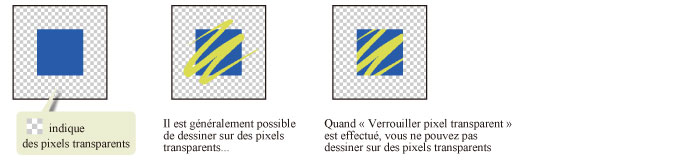
Ceci vous permet d'ajouter de l'ombre sans dépasser sur des zones qui ont déjà été mises en couleur, par exemple les cheveux ou la peau, lors des étapes suivantes.