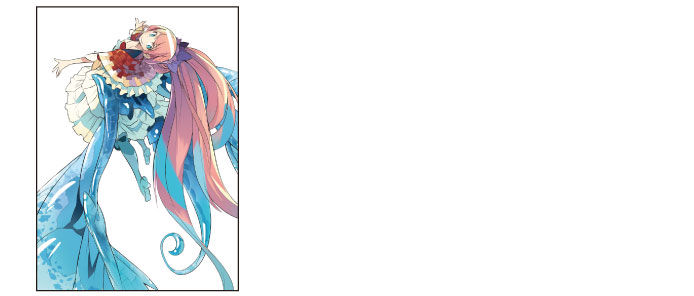
Ajout d'un motif
Utilisez l'outil secondaire [Gouttelette] de l'outil [Aérographe] pour créer un dégradé aléatoire sur les ailes.
|
|
En plus de l'outil secondaire [Gouttelette] de l'outil [Aérographe], d'autres pinceaux tels que l'outil [Décoration] peuvent être utilisés pour dessiner divers motifs. |
1Sélectionnez l'outil [Aérographe] dans la palette [Outil] et sélectionnez [Gouttelette] dans la palette [Outil secondaire].

Le paramètre par défaut de [Gouttelette] vous permet de répartir aléatoirement des gouttelettes inégales. Dans cet exemple, nous changeons les réglages pour le motif des ailes.

2Ajustez la [Taille de pinceau] et la [Taille de la particule] dans la palette [Propriétés de l'outil].
La [Taille de pinceau] détermine la zone dans laquelle les gouttelettes seront distribuées et la [Taille de la particule] détermine la taille de chaque gouttelette.
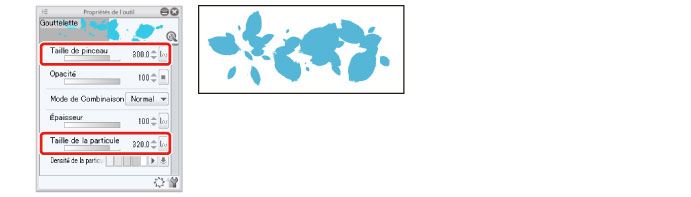
3Dessinez le motif des ailes en ajustant la [Taille de pinceau] et la [Taille de la particule]. Dessinez les zones claires sur le calque « Ailes : Lumière » et les zones foncées sur le calque « Ailes : Ombre ».
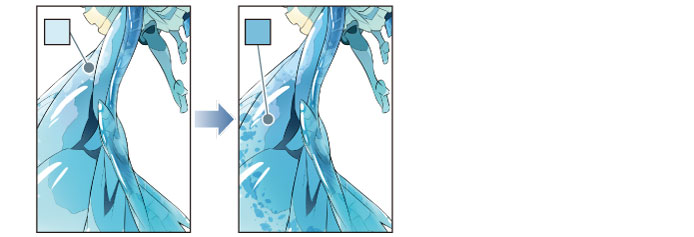
4La retouche de la texture des ailes est maintenant terminée.