Utilisation de filtres
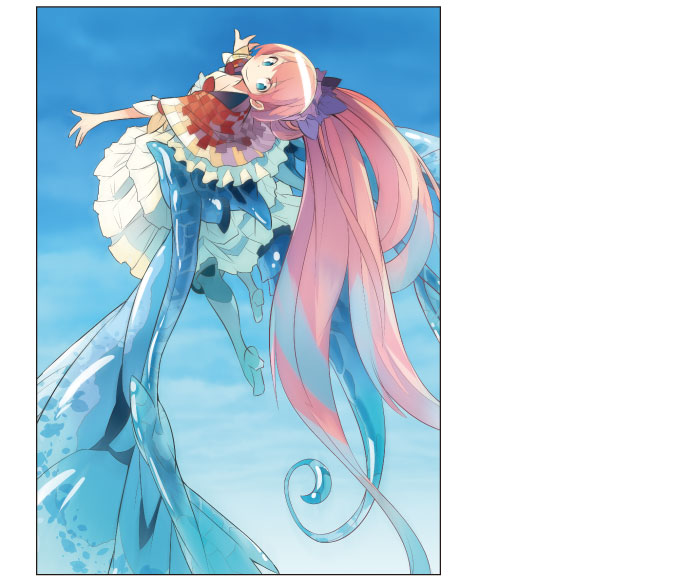
Vous pouvez utiliser le filtre [Rayonnement flou] pour créer un effet ressemblant à la mise au point d'un appareil photo. Cette fonction ajoute de la perspective.
|
|
Dans cet exemple, le filtre [Rayonnement flou] est utilisé pour donner de la perspective aux ailes du personnage. Le filtre [Flou gaussien] peut aussi être utilisé pour que les ailes se mélangent au fond. |
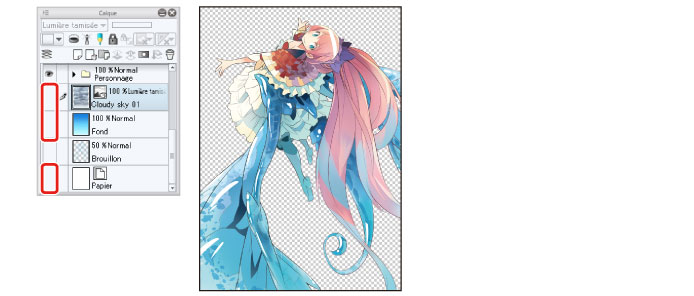
1Masquez les calques « Cloudy sky 01 », « Fond » et « Papier » dans la palette [Calque].
À présent, la toile n'affiche plus que le personnage.
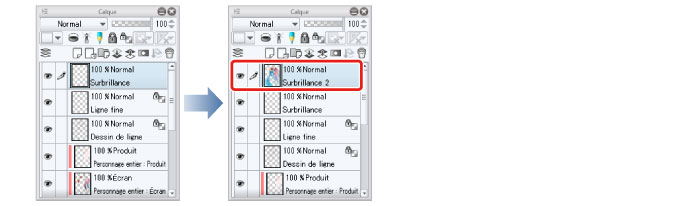
2Dans la palette [Calque], sélectionnez le calque « Surbrillance », puis sélectionnez dans le menu [Calque] → [Combiner les copies de calque affiché].
Un calque appelé « Surbrillance 2 » est créé. Ce calque contient des copies de tous les calques actuellement affichés sur la toile, combinés en un seul calque.
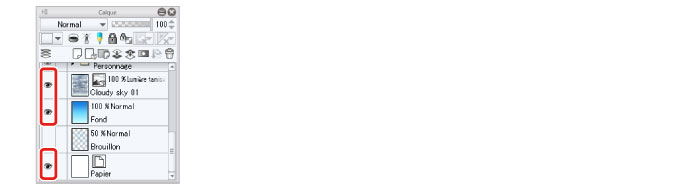
3Affichez les calques « Cloudy sky 1 », « Fond » et « Papier » qui étaient masqués dans la palette [Calque].
4Lorsque le calque « Surbrillance 2 » est sélectionné, sélectionnez dans le menu [Filtre] → [Flou] → [Rayonnement flou].
Faites glisser le repère « X » rouge sur la toile de la position à proximité du visage du personnage.
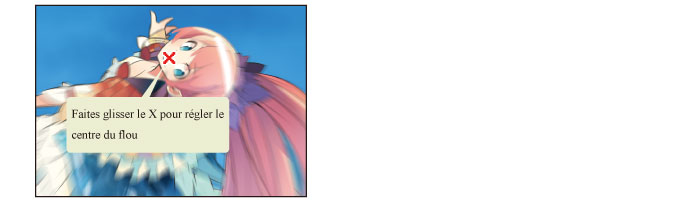
Dans la boîte de dialogue [Rayonnement flou], réglez [Zone à flouter] sur « 5 » et cliquez sur [OK].

|
|
Si vous cochez [Aperçu], vous obtenez un aperçu de l'effet du filtre. Cette opération peut prendre du temps car le filtre [Rayonnement flou] est appliqué suite à un processus complexe. |
Le flou se concentre sur le visage du personnage et s'étend progressivement plus loin dans des zones comme les ailes et les cheveux.
5Dans la palette [Calque], changez le nom du calque « Surbrillance 2 » pour « Flou » et passez l'[Opacité] à « 30 ».
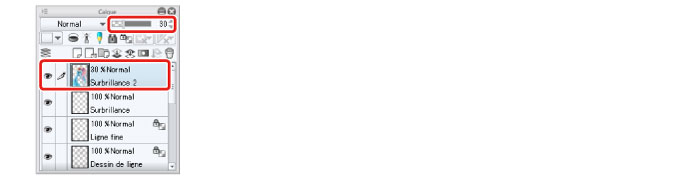
La réduction de l'opacité du calque auquel [Rayonnement flou] est appliqué permet de voir le dossier « Personnage » en dessous et d'ajuster l'aspect du flou.
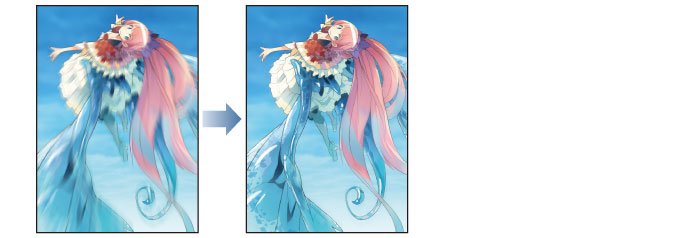
6L'illustration est terminée.