Corrections
Faites des corrections telles que l'ajout de bords blancs aux zones où les bordures de ligne ne sont pas facilement repérables.
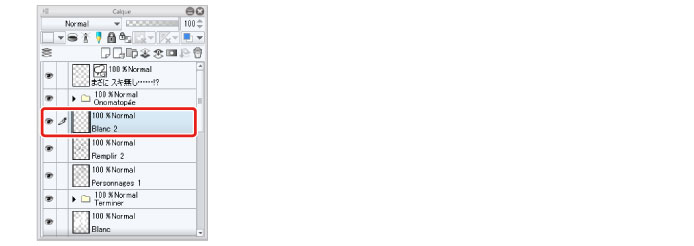
1Dans la palette [Calque], créez un nouveau calque de pixellisation au-dessus du calque « Remplir 2 » et configurez « Blanc 2 » comme nom du calque.
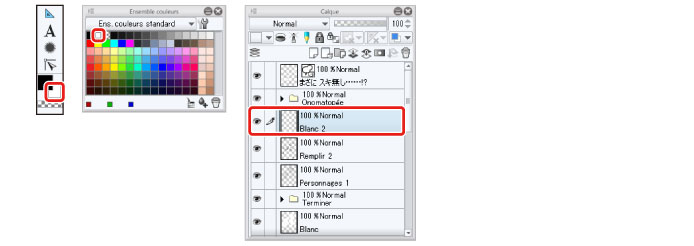
2Sélectionnez la couleur secondaire dans la palette [Outil].
Si le blanc n'est pas la couleur secondaire, sélectionnez-le dans une palette telle que la palette [Ensemble couleurs].
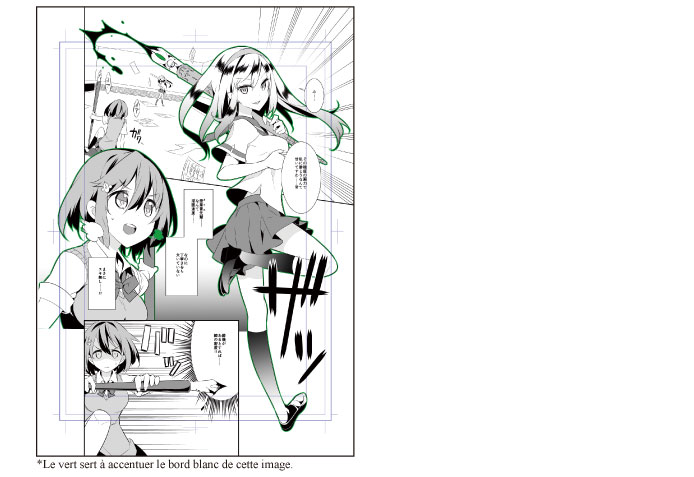
3Dessinez en blanc au moyen d'outils comme l'outil [Stylo]. Dessinez également en blanc autour du personnage.
|
|
Pour sélectionner le contenu dessiné dans un calque, maintenez enfoncée la touche [Ctrl] et cliquez sur la vignette du calque pour sélectionner la zone dessinée. |
4Tous les cadres sont maintenant terminés.
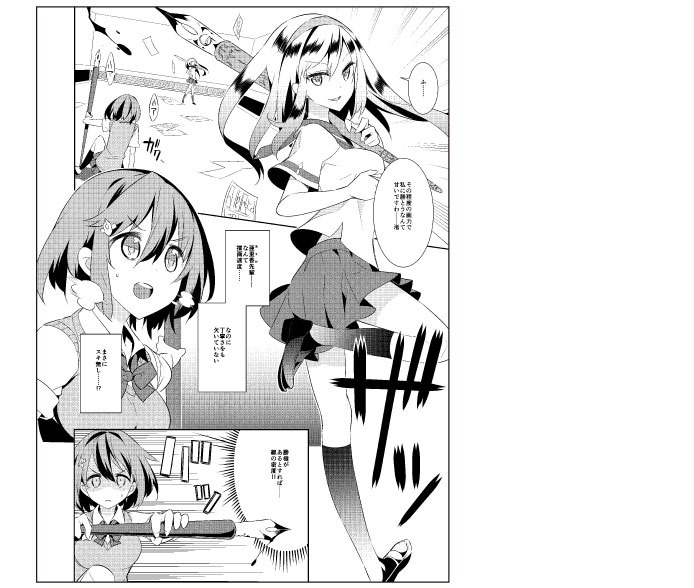
Astuces : À propos des contours blancs
Les contours blancs servent à ajouter un bord blanc autour d'éléments tels que les personnages. L'ajout de contours blancs fait ressortir le personnage (ou autre) et le rend plus visible.
Vous pouvez ajouter des contours blancs en dessinant avec l'outil [Stylo] ou en créant le contour d'une sélection.
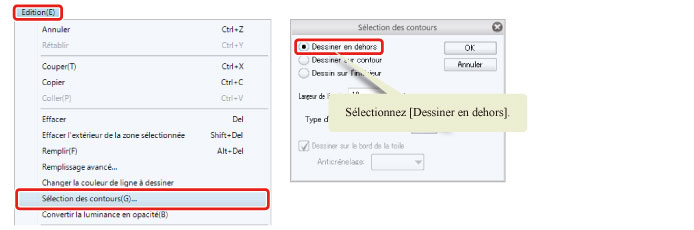
Pour créer un contour blanc à partir d'une sélection, créez la zone pour laquelle effectuer le contour en blanc au moyen de l'outil [Sélection]. Sélectionnez dans le menu [Édition] → [Sélection des contours], puis sélectionnez [Dessiner en dehors] dans la boîte de dialogue [Sélection contour] pour dessiner un contour blanc.