Ajout d'une lecture ruby au texte
Vous pouvez ajouter une lecture au texte entré en utilisant l'outil [Texte].
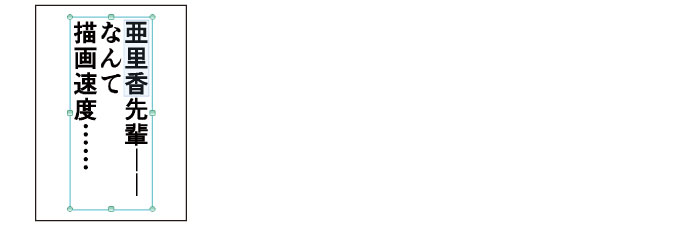
1Sélectionnez le texte pour lequel vous voulez ajouter la lecture en utilisant l'outil [Texte].
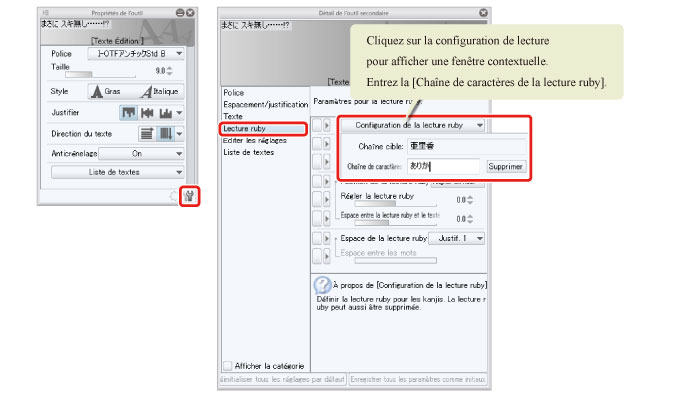
2Cliquez sur le bouton [Détail de l'outil secondaire] dans la palette [Propriétés de l'outil] pour ouvrir la palette [Détail Outil Secondaire].
Cliquez sur [Lecture ruby] dans la palette [Détail de l'outil secondaire] et cliquez sur [Configuration de la lecture ruby]. Une fenêtre contextuelle s'affiche. Entrez le texte destiné à la lecture dans [Chaîne de caractères de la lecture ruby].
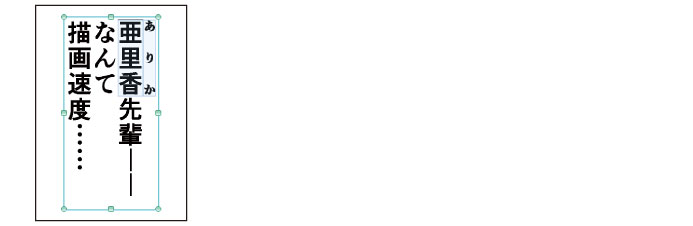
3La lecture est ajoutée au texte.
4Répétez les mêmes étapes pour configurer les paramètres de la bulle.
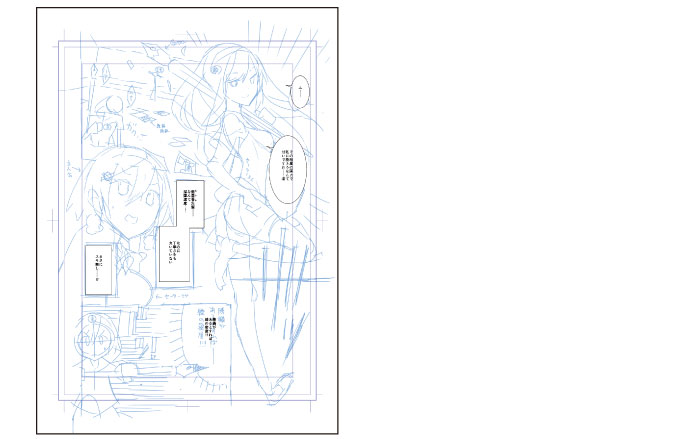
Un flash oursin sera créé pour le dialogue final au cours d'un processus ultérieur. Cliquez sur une zone où il n'y a pas de bulle et n'entrez que le texte pour ce dialogue. Un nouveau calque de texte est créé car vous avez cliqué en dehors des bulles.
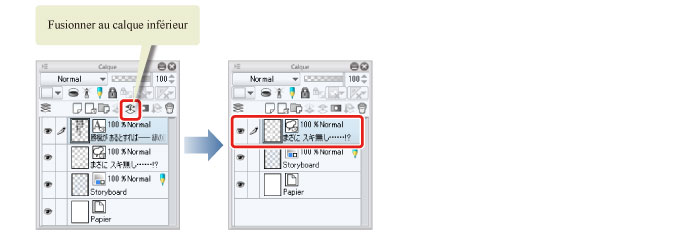
5Dans la palette [Calque], sélectionnez le calque de texte que vous avez créé et cliquez sur [Combiner au calque inférieur].
Les deux calques de texte séparés sont combinés en un seul calque pour faciliter la gestion.
|
|
Les combinaisons de calques multiples de texte (bulle) ne sont pas pixellisées et sont considérées comme des calques de texte (bulle) même après la combinaison. |
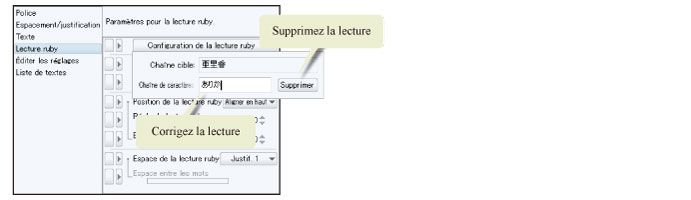
Astuces : Correction d'une lecture ruby
Pour corriger une lecture que vous avez entrée, sélectionnez le texte de la lecture sur la toile et corrigez-le dans la [Configuration de la lecture ruby] de la palette [Détail de l'outil secondaire]. Pour supprimer une lecture, cliquez sur le bouton [Supprimer] dans la fenêtre contextuelle.