Encrage du fond
Encrez le fond pour terminer les lignes principales du fond. Dessinez le fond du cadre 1 en utilisant la [Règle de perspective].
1Sélectionnez dans le menu [Calque] → [Règle - Cadre] → [Créer la règle de perspective].
Configurez les paramètres de règle de perspective dans la boîte de dialogue [Créer la règle de perspective]. La [Perspective d'1 point] est sélectionnée pour cet exemple.

2La règle de perspective est créée.
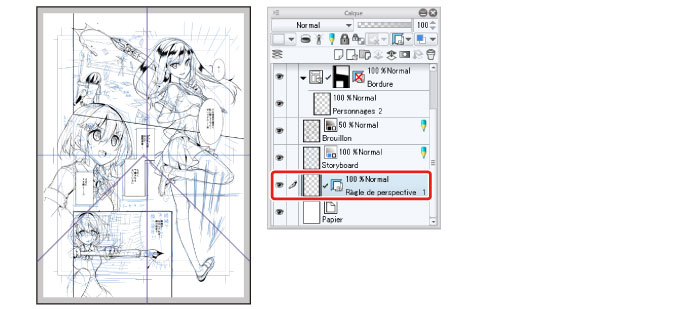
3Dans la palette [Calque], changez l'ordre d'empilement des calques en faisant glisser le calque « Règle de perspective 1 » dans le dossier « Bordure ».
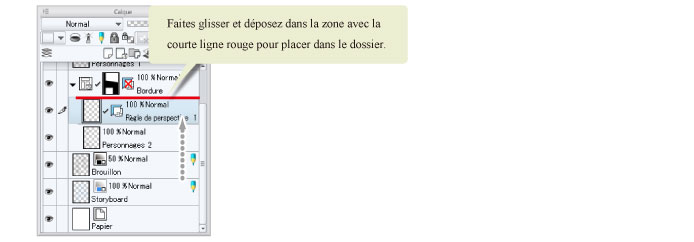
|
|
Avec un iPad, déplacez un calque quelconque en plaçant le curseur de la souris sur la poignée située sur le côté droit du calque et déplacez-le. Pour plus de détails, consultez . Pour plus de détails, reportez-vous à « Dessiner les petits détails » →« Dessiner les yeux (combiner les calques) » → « Dessiner le blanc de l'œil » →« Astuces : Lorsqu'il est impossible de déplacer des calques sur iPad. » . |
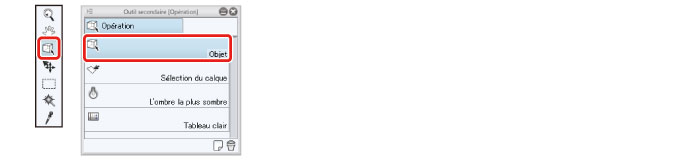
4Ajustez la position du point de fuite de la règle de perspective que vous avez créée. Sélectionnez dans l'outil [Opération] → [Objet].
5Comme le niveau des yeux est incliné dans le fond du cadre 1, inclinez le niveau des yeux de la règle de perspective en fonction du brouillon.
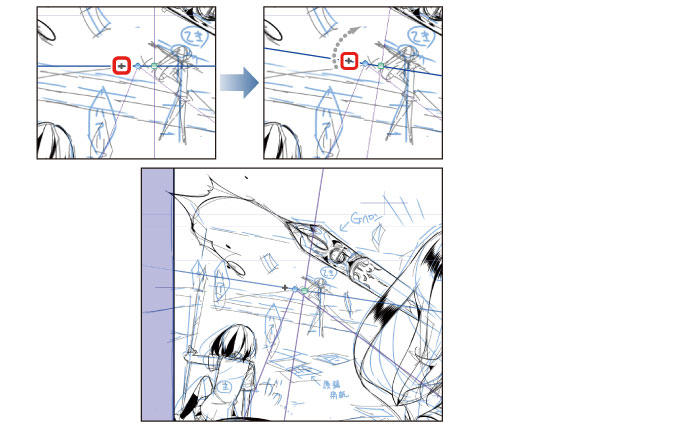
Sélectionnez la poignée servant à déplacer le niveau des yeux sur la règle de perspective que vous avez créée et déplacez le niveau des yeux pour qu'il corresponde à la ligne d'horizon dessinée dans le brouillon du cadre 1.
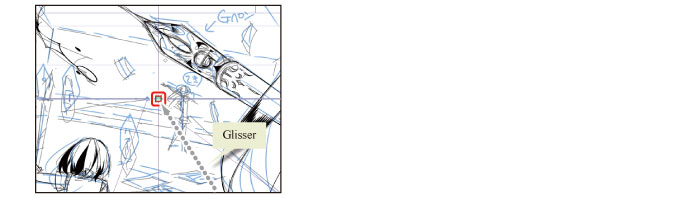
Faites glisser la poignée pour changer la direction du niveau des yeux de sorte qu'il corresponde à l'angle de la ligne d'horizon.
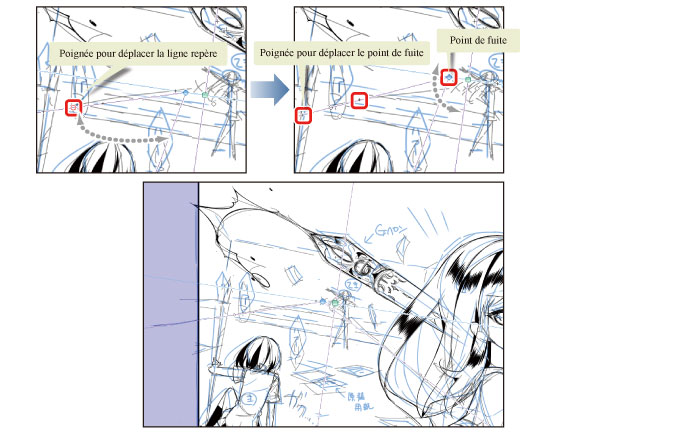
6Faites glisser la ligne de repère pour ajuster la position du point de fuite en fonction du brouillon.
Ajustez le point de fuite pour le placer près de l'endroit où le personnage se dresse.
7Vérifiez que l'icône [Magnétiser sur la règle spéciale] de la barre de commandes supérieure est activée.
Ceci vous permet de magnétiser la ligne sur la règle de perspective.

|
|
En général, [Magnétiser sur la règle spéciale] s'active automatiquement quand une règle de perspective est créée. Désactivez cette fonction si vous ne voulez pas magnétiser sur la règle. |
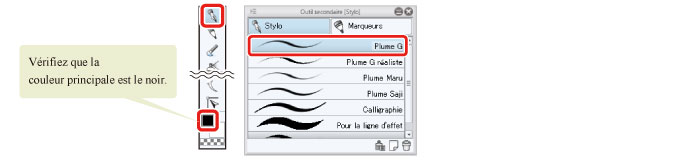
8Dessinez le fond avec la même [Plume G] que celle utilisée pour dessiner les personnages. Assurez-vous que le noir soit configuré comme couleur principale dans la palette [Outil].
9Dessinez le fond en gardant la ligne magnétisée sur la règle.
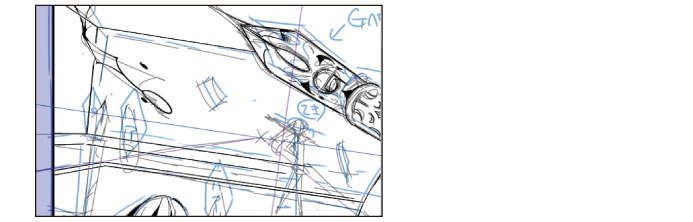
10Lorsque vous avez fini de dessiner les lignes d'après la règle de perspective, désactivez la [Magnétiser sur la règle spéciale] dans la barre de commandes et ajoutez le personnage à l'arrière, ainsi que de petits éléments comme les brouillons de manga éparpillés dans la pièce.
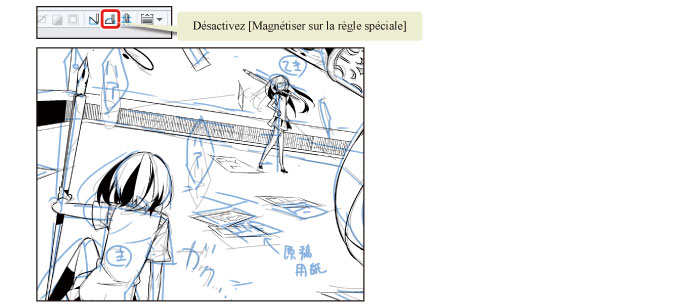
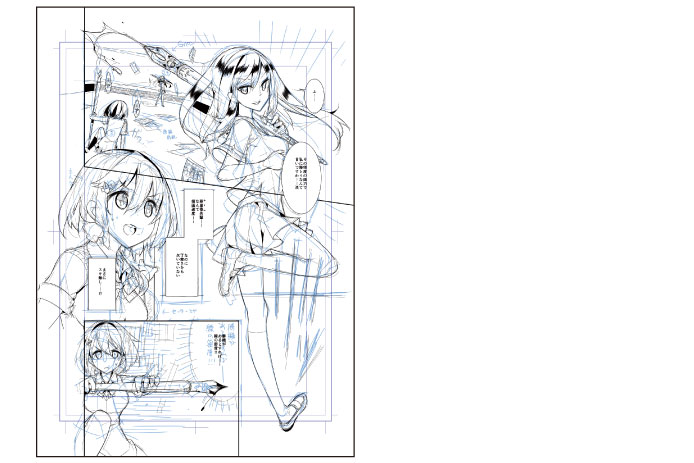
Les lignes principales du fond sont terminées.
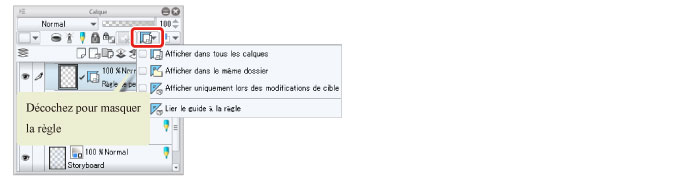
Astuces : Masquer la règle de perspective
La [Règle de perspective] est encore affichée lorsque vous avez fini de dessiner le fond. Pour la masquer, sélectionnez dans la palette [Calque] → [Définir la zone d'affichage de règle] et décochez la boîte.