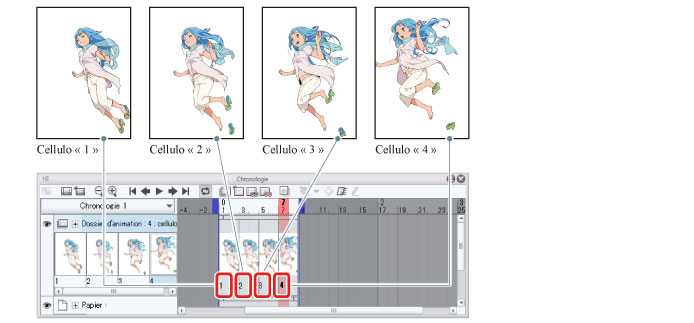
Spécification des cellulos
Spécifiez à nouveau les cellulos pour différentes images.
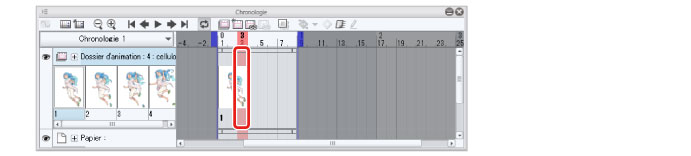
1Faites un clic droit sur la troisième image dans la palette [Chronologie]. Si vous utilisez un iPad, appuyez longtemps sur le troisième cadre avec votre doigt.
|
|
S'il est difficile de maintenir le cadre [Chronologie] sur iPad, pincez-le pour agrandir la palette [Chronologie]. En pinçant la palette [Chronologie], vous rétablissez sa taille d'origine. |
2Sélectionnez « 2 » dans le menu contextuel.
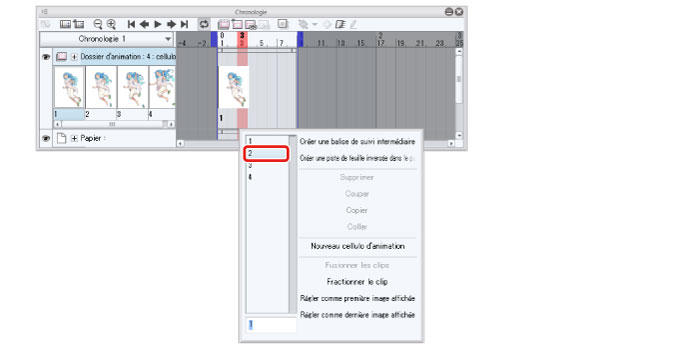
Le cellulo « 2 » est spécifié et s'affiche dans la troisième image de la palette [Chronologie]. Le cellulo « 2 » s'affiche désormais lors de la lecture de la troisième image de la palette [Chronologie].
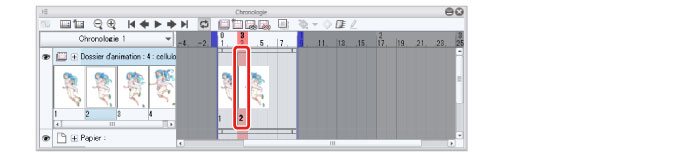
3Faites un clic droit sur la cinquième image dans la palette [Chronologie] et sélectionnez « 3 » dans le menu contextuel.
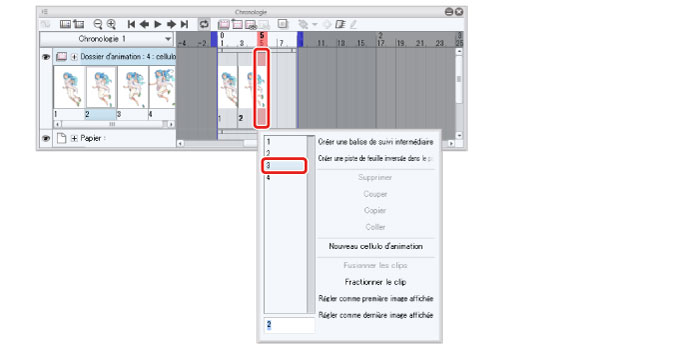
4Faites un clic droit sur le septième cadre dans la palette [Chronologie]. Si vous utilisez un iPad, appuyez longtemps sur le cinquième cadre avec votre doigt. Sélectionnez « 4 » dans le menu contextuel.
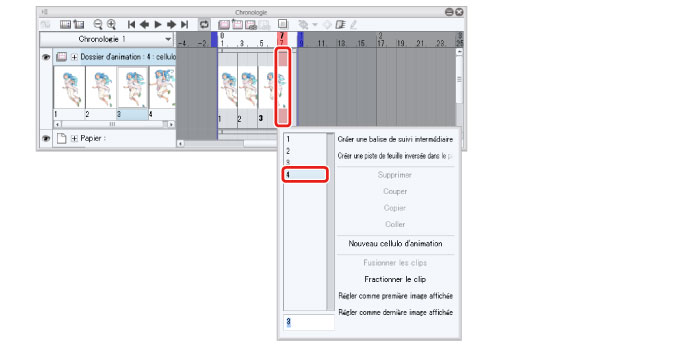
Désormais, toutes les cellulos sont spécifiés.