


Exportation de l'illustration en mouvement
Vous pouvez exporter l'illustration en mouvement finie comme un fichier tel qu'un GIF animé ou un film. Les fichiers exportés peuvent être publiés en ligne via des sites Web comme les réseaux sociaux.
GIF animé
Les GIF animés sont pris en charge par divers services Web, par exemple les réseaux sociaux. Par conséquent, c'est un format idéal pour publier en ligne votre œuvre finie. Les GIF animés ont aussi une plus petite taille de fichier que les fichiers film. Cependant, ils ne peuvent être exportés qu'avec 256 couleurs au maximum.
Cette section explique comment exporter votre œuvre finie en tant que GIF animé.
|
|
Si vous voulez publier votre GIF animé sur un serveur Web tel qu'un réseau social, n'oubliez pas qu'il peut y avoir une limitation de taille de fichier, par exemple une [Largeur] ou une [Hauteur] maximale. Vérifiez les règles du service que vous utilisez avant d'exporter votre œuvre. |
1Sélectionnez dans le menu [Fichier] → [Exporter l'animation] → [GIF animé].
2Dans la boîte de dialogue [Enregistrer sous], sélectionnez le dossier dans lequel enregistrer votre œuvre et cliquez sur [Enreg].
|
|
Lors d'utilisation d'iPad, la boîte de dialogue [Enregistrer sous] ne s'affiche pas. Veuillez passer à l'étape suivante. |
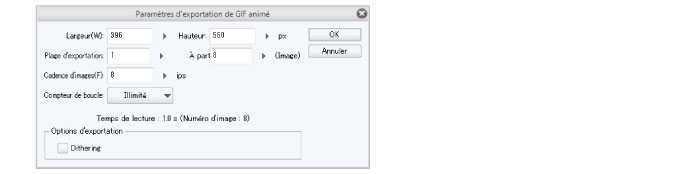
3La boîte de dialogue [Réglages de sortie des GIF animés] s'affiche. Vérifiez les paramètres et cliquez sur [OK].
|
|
Si vous exportez une toile de plus de 560 px de long en tant que GIF animé, la taille est automatiquement réglée sur 560 px. |
4Un message indiquant la taille de fichier s'affiche. Vérifiez la taille de fichier et cliquez sur [OK].

|
|
Si le fichier est trop grand pour le service Web que vous voulez utiliser, cliquez sur [OK] et exportez à nouveau le fichier dans une plus petite taille. Vous pouvez réduire la taille de fichier en réglant de plus petites valeurs pour [Largeur], [Hauteur] et [Cadence d'images] dans la boîte de dialogue [Réglages de sortie des GIF animés]. |
Un fichier de GIF animé est créé dans le dossier spécifié à l'étape 2.
Lors d'utilisation d'iPad, la boîte de dialogue [Gestion de fichiers] s'affiche pour vérifier le fichier de GIF animé crée.
En cliquant sur [Partager] dans la boîte de dialogue [Gestion de fichiers], vous pouvez ouvrir des fichiers de GIF animés dans d'autres environnements ou les publier sur divers sites de réseaux sociaux.