


그림자 색의 채색(삐져나오지 않도록 칠하기)
먼저 칠해 놓은 피부색 부분의 범위를 이용하여 피부의 그림자를 그립니다.
1[레이어]팔레트의 [투명 픽셀 잠금]을 클릭합니다.
[투명 픽셀 잠금] 상태의 레이어에는 회색의 자물쇠와 체크무늬 아이콘이 표시됩니다.

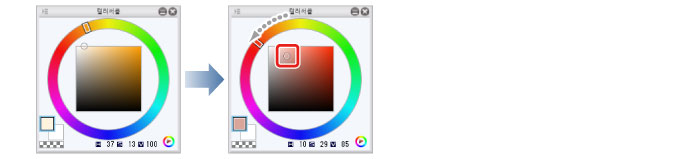
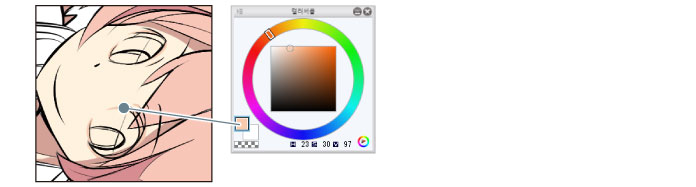
2[컬러써클]팔레트에서 피부색보다 약간 어두운 색을 선택합니다.
색조를 약간 빨간색에 가까이하면 어두운 그림자 색이 되지 않기 때문에 피부의 혈색이 잘 보입니다.
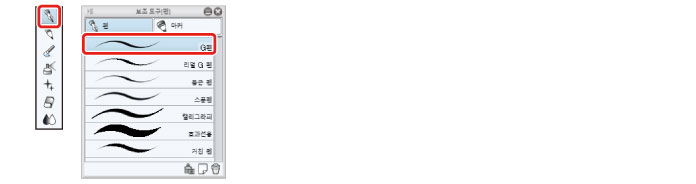
3[도구]팔레트에서 [펜]도구를 선택하고 [보조 도구]팔레트에서 [G펜]을 선택합니다.
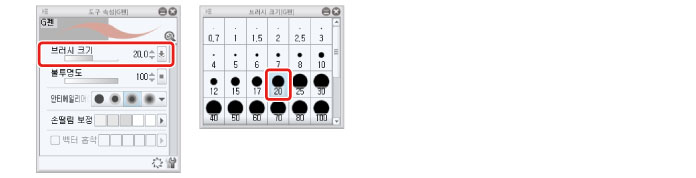
4[펜]도구에 브러시 크기를 조정합니다.
[도구]속성에서 조정하거나 [브러시 크기]에서 크기를 선택합니다. 선을 그릴 때보다 브러시 크기를 조금 굵게 설정하면 채색에도 사용할 수 있습니다.
5목 주위와 소매, 머리카락에서 생기는 그림자 등을 그립니다.
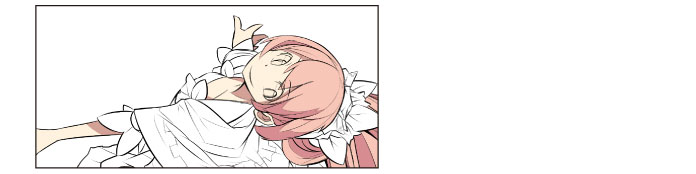
6그림자의 범위를 너무 크게 그린 부분은 [펜]도구로 피부의 기본색을 칠해 수정합니다.
[지우개]도구를 사용하면 먼저 칠한 피부색의 범위도 사라져 버리기 때문에 이번에는 사용하지 않습니다.
7눈 주위의 그림자는 어두운 인상이 되지 않도록 [컬러써클]팔레트에서 피부의 그림자보다 조금 밝은 피부색이 되도록 조정하여 칠합니다.
Tips: [투명 픽셀 잠금]이란
레이어의 투명한 부분(투명 픽셀)에 아무것도 그리지 못하도록 하는 기능입니다.
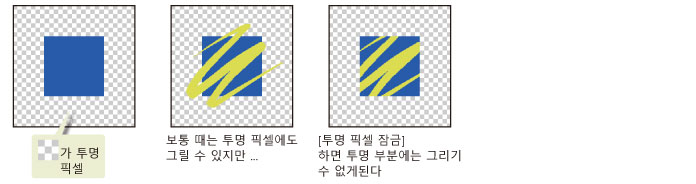
이것을 이용하면 피부나 머리카락 등 이미 색을 칠한 그리는 부분의 영역에서 삐져나오기 않게 그림자를 그려 넣을 수 있습니다.