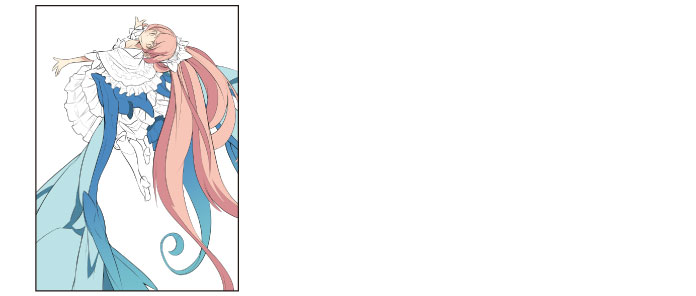
[그라데이션]도구를 사용하여 채색 1
파츠별로 선택 범위를 만들고 [그라데이션]도구를 사용하여 날개에 그라데이션을 넣어갑니다.
|
|
[그라데이션]도구는 그대로 사용하면 레이어 전체에 그려집니다만, 미리 선택 범위를 작성해 두면 선택한 부분에만 그라데이션을 넣을 수 있습니다. |
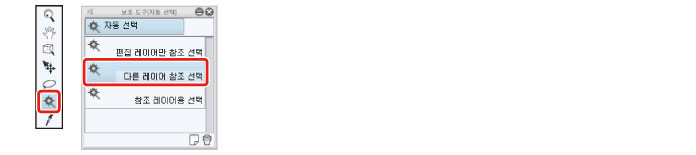
1[도구]팔레트에서 [자동 선택]도구를 선택하고 [보조 도구]팔레트에서 [다른 레이어 참조 선택]를 선택합니다.
|
|
자동 선택 도구에 대한 자세한 내용은 "CLIP STUDIO PAINT Tool Setting Guide(영어)"→ "Tool and Sub Tool Categories" → "Input/Output Process / Category List(by Tool/Sub Tool)" → "Auto select"를 참조하세요. |
2날개의 골격 부분을 클릭하여 그라데이션을 넣을 범위를 선택합니다.

3선화로 분단되어 한번에 선택할 수 없는 부분은 [Shift]키를 누른 상태에서 클릭하고 추가 선택합니다.
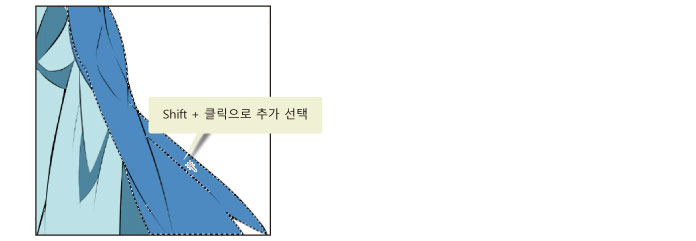
4[도구]팔레트에서 [그라데이션]도구를 선택하고 [보조 도구]팔레트에서 [그리기색에서 투명색]을 선택합니다.
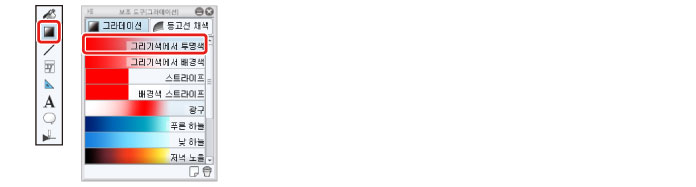
[그리기색에서 투명색] 설정은 선택한 그리기색에서 투명으로 그라데이션을 그릴 수 있습니다. 이미 채색되어 있는 부분에 사용하면 현재 그리기색에서 밑바탕 색의 그라데이션이 그려집니다.
5[컬러써클]팔레트에서 조금 엷은 파란색을 선택합니다.
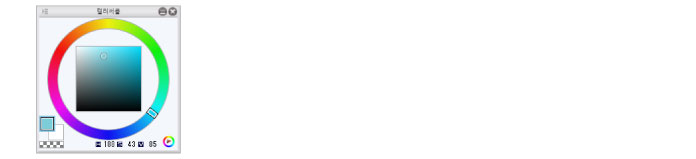
6그라데이션의 시작 위치를 클릭하여 그라데이션을 적용하려는 방향으로 드래그합니다.
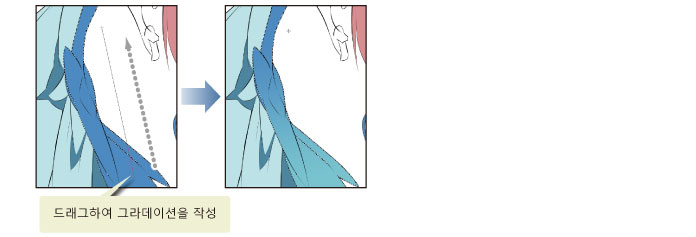
7그라데이션을 작성한 후 [선택 범위]메뉴 → [선택 해제]로 선택 범위를 해제합니다.
커맨드 바나 선택 범위 런처의 [선택 해제]에서도 같은 작업을 할 수 있습니다.

8마찬가지로 꼬리 등 다른 부분도 각 파츠마다 선택 범위를 만들고 각각 그라데이션을 그려갑니다.