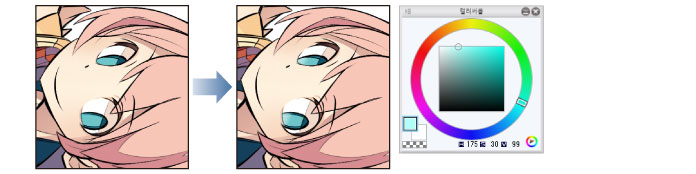
눈동자 그리기
1[레이어]팔레트의 [신규 래스터 레이어]를 클릭하고 레이어를 만듭니다. 작성된 레이어의 레이어명을 더블클릭하고 레이어명을 "눈동자"로 변경합니다.
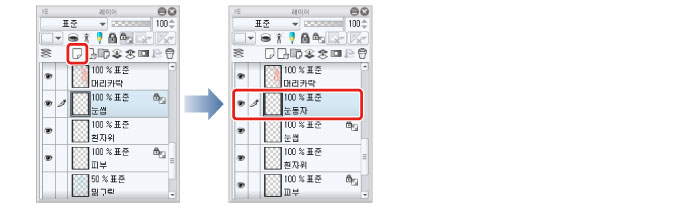
"눈동자" 레이어는 "흰자위" 레이어보다 위에 오도록 합니다. "흰자위" 레이어가 위로 되어 있는 경우 [레이어]팔레트에서 "눈동자" 레이어를 드래그하여 "흰자위" 레이어보다 위로 겹치는 순서를 변경합니다.
|
|
iPad를 사용하는 경우 레이어 오른쪽의 그립을 드래그하면 레이어를 이동할 수 있습니다. 자세한 내용은 『흰자위 그리기』→『Tips: iPad에서 레이어를 이동할 수 없는 경우』를 참조하십시오. |
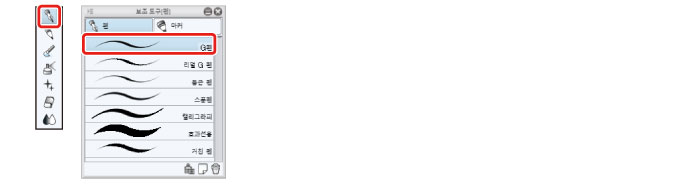
2[도구]팔레트에서 [펜]도구를 선택하고 [보조 도구]팔레트에서 [G펜]을 선택합니다.
3[컬러써클]팔레트에서 하늘색을 선택하고 [펜]도구로 눈동자 부분을 채색합니다.
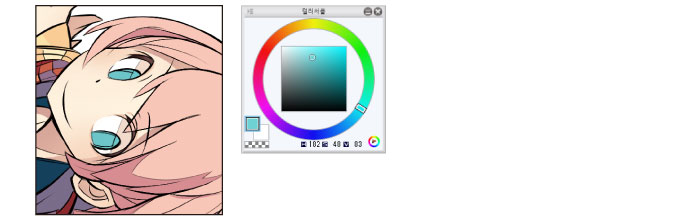
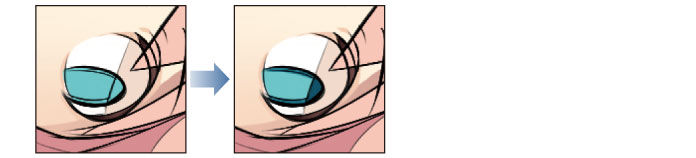
4[컬러써클]팔레트에서 눈동자의 기본색보다 약간 어두운 색을 선택하고 [펜]도구로 눈동자의 어두운 부분을 채색합니다.
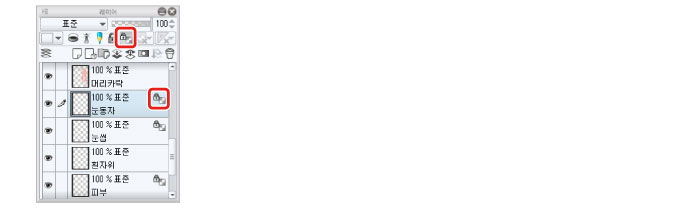
5[레이어]팔레트의 [투명 픽셀 잠금]을 클릭합니다.
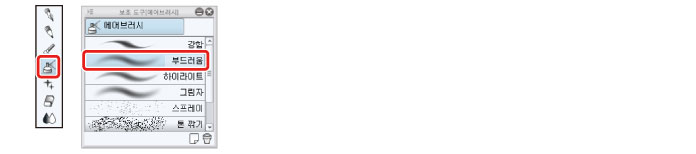
6[도구]팔레트에서 [에어브러시]도구를 선택하고 [보조 도구]팔레트에서 [부드러움]을 선택합니다.
7[에어브러시]도구의 브러시 크기를 조절합니다.
[도구]속성에서 조정하거나 [브러시 크기]에서 크기를 선택합니다.
8[컬러써클]팔레트에서 조금 밝은 하늘색을 선택하고 [에어브러시]도구로 눈동자의 아래쪽에 밝은 색의 그라데이션을 넣습니다.