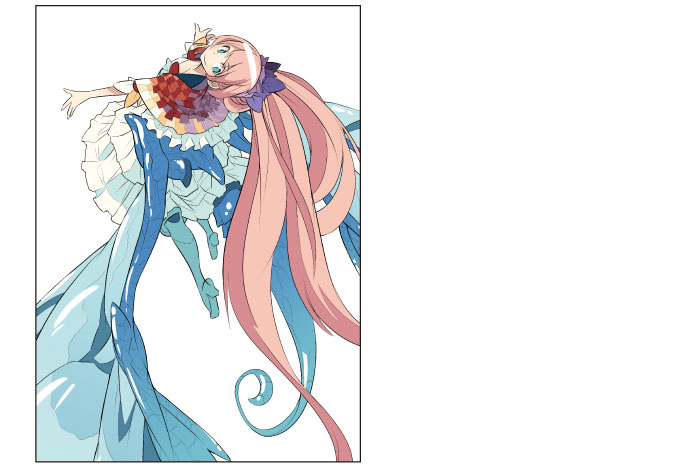
하이라이트 그리기
마지막으로 전체에 하이라이트를 넣어 입체감을 강조합니다. 더 빛나고 있는 것처럼 보이도록 하이라이트 레이어는 선화보다 위에 배치합니다.
1[레이어]팔레트의 [신규 래스터 레이어]를 클릭하고 레이어를 만듭니다. 작성된 레이어의 레이어명을 더블클릭하고 레이어명을 "하이라이트"로 변경합니다.
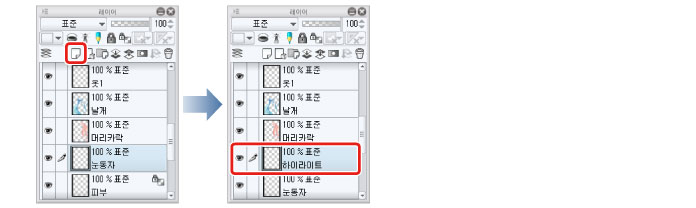
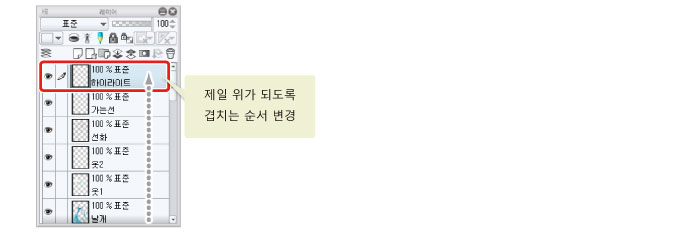
2[레이어]팔레트에서 "하이라이트" 레이어를 드래그하여 선화 등 모든 레이어의 제일 위에 오도록 이동합니다.
|
|
iPad를 사용하는 경우 레이어 오른쪽의 그립을 드래그하면 레이어를 이동할 수 있습니다. 자세한 내용은 『세부를 그려 넣기』→『눈동자 그리기(레이어 결합)』→『흰자위 그리기』→『Tips: iPad에서 레이어를 이동할 수 없는 경우』를 참조하십시오. |
3[도구]팔레트에서 [펜]도구를 선택하고 [보조 도구]팔레트에서 [G펜]을 선택합니다.
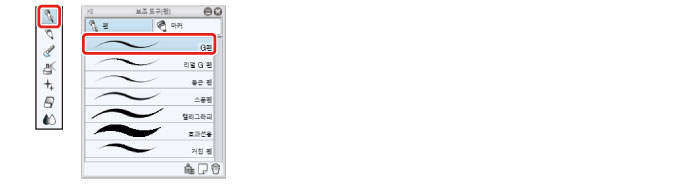
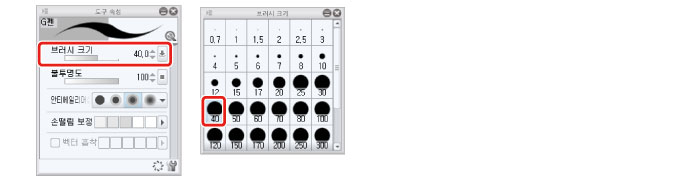
4[펜]도구의 브러시 크기를 조절합니다.
[도구]속성에서 조정하거나 [브러시 크기]에서 크기를 선택합니다. 펜의 필압을 살려 그릴 수 있도록 조금 굵게 설정합니다.
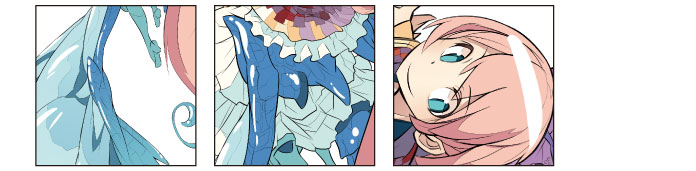
5[컬러써클]팔레트에서 흰색을 선택하고 브러시 크기를 적절히 조절하면서 날개와 머리카락에 하이라이트를 표현하여 갑니다.
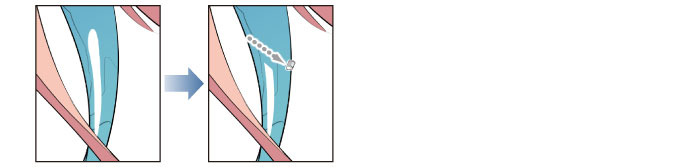
6잘못된 부분이나 너무 크게 칠한 부분은 [지우개]도구로 형태를 다듬습니다.
7하이라이트 그리기가 끝나면 캐릭터의 기본적인 채색은 완성입니다.