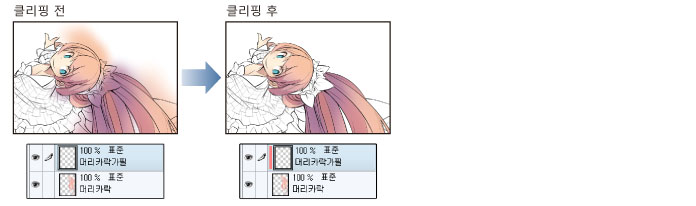
레이어 준비(클리핑 마스크 설정)
새로 만든 레이어에 [클리핑 마스크]를 설정합니다.
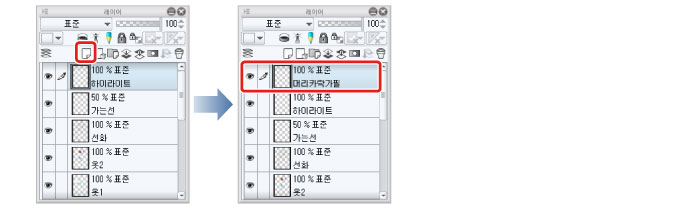
1[레이어]팔레트 → [신규 래스터 레이어]를 클릭합니다. 작성된 레이어의 레이어명을 더블클릭하고 레이어명을 "머리카락가필"로 변경합니다.
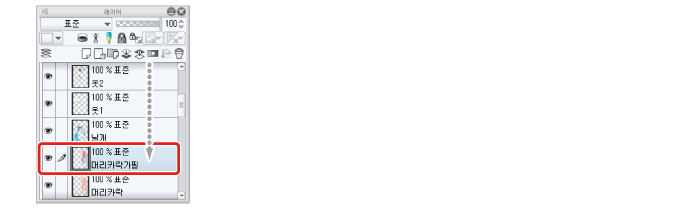
2작성한 "머리카락가필" 레이어가 "머리카락" 레이어 위로 오도록 [레이어]팔레트에서 겹치는 순서를 변경합니다.
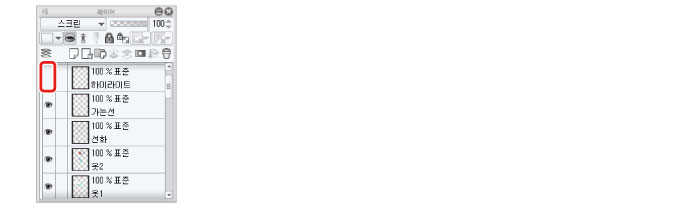
또한 채색 시 선화를 보기 쉽게 "하이라이트" 레이어를 비표시로 합니다.
|
|
iPad를 사용하는 경우 레이어 오른쪽의 그립을 드래그하면 레이어를 이동할 수 있습니다. 자세한 내용은 『CLIP STUDIO PAINT에서 일러스트를 그려 보자 기본편』→『세부를 그려 넣기』→『눈동자 그리기(레이어 결합)』→『흰자위 그리기』→『Tips: iPad에서 레이어를 이동할 수 없는 경우』를 참조하십시오. |
3[레이어]팔레트에서 "머리카락가필" 레이어를 선택한 상태에서 [아래 레이어에서 클리핑]을 클릭합니다.
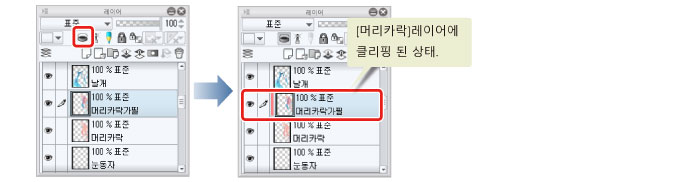
"머리카락가필" 레이어가 "머리카락" 레이어에 클리핑되어 섬네일 옆에 빨간색 수직선이 표시됩니다.
Tips: 아래 레이어에서 클리핑이란
"클리핑" 상태의 레이어는 바로 아래에 있는 레이어의 그리기 범위를 참조하여 선택된 레이어의 표시 영역을 제한합니다. 아래의 레이어에 아무것도 그려져 있지 않은 영역(투명 픽셀)에는 그린 내용이 표시되지 않으므로 다른 레이어에 그려진 범위에 그림자를 넣거나 가필할 때 유용합니다. 또한 클리핑으로 참조되어 있는 레이어(아래 그림의 예에서는 "머리카락" 레이어)를 비표시하면 클리핑 상태의 레이어(아래 그림의 예에서는 "머리카락가필" 레이어)의 그리기 내용도 표시되지 않게 됩니다.