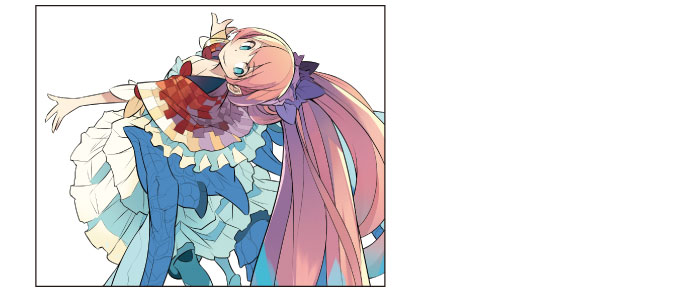
옷의 채색
"옷1" 레이어에 그려진 부분에도 레이어를 추가하여 명암의 그라데이션을 가필해 나갑니다.
1[레이어]팔레트에서 "옷1" 레이어를 선택하고 [신규 래스터 레이어 작성]을 두 번 클릭합니다.
래스터 레이어가 2개 작성됩니다.
2작성된 레이어의 레이어명을 더블클릭하고 각 레이어명을 "옷1빛", "옷1그림자"로 변경합니다.
위에서부터 "옷1빛", "옷1그림자", "옷1"의 순서가 되도록 레이어를 겹칩니다.
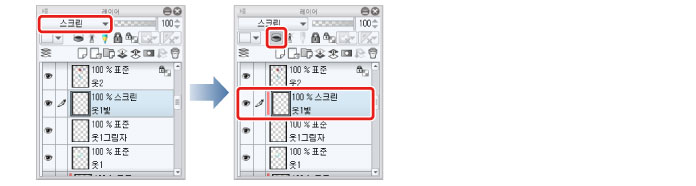
3[레이어]팔레트에서 "옷1빛" 레이어를 선택합니다. 레이어의 [합성 모드]를 [스크린]으로 변경한 다음 [아래 레이어에서 클리핑]을 클릭합니다.
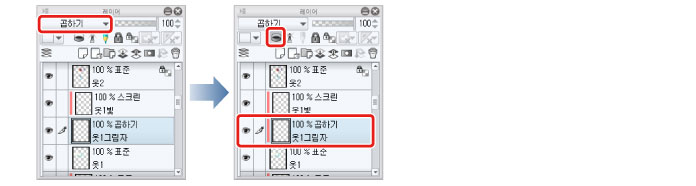
4[레이어]팔레트에서 "옷1그림자" 레이어를 선택합니다. 레이어의 [합성 모드]를 [곱하기]로 변경한 다음 [아래 레이어에서 클리핑]을 클릭합니다.
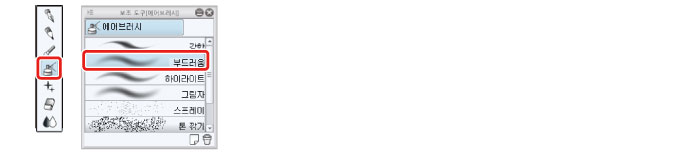
5[도구]팔레트에서 [에어브러시]도구를 선택하고 [보조 도구]팔레트에서 [부드러움]을 선택합니다.
6[컬러써클]팔레트에서 엷은 하늘색을 선택합니다.
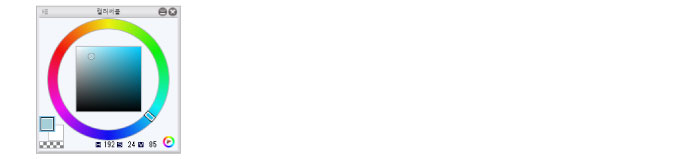
7"옷1그림자"를 선택하고 [에어브러시]도구로 그림자 색 부분에 그라데이션을 가필합니다.
흰색과 그림자 색이 인접한 부분은 [자동 선택]도구의 보조 도구 [다른 레이어 참조 선택]에서 선택 범위를 만든 후 [에어브러시]도구로 그립니다.
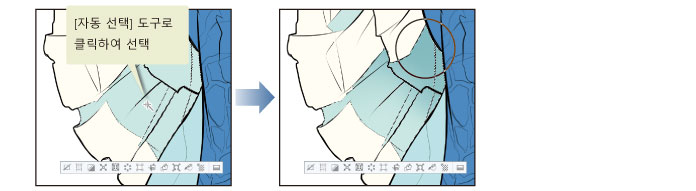
그리기가 끝나면 [선택 범위]메뉴 → [선택 해제]로 선택 범위를 해제합니다.
경계가 뚜렷한 부분은 [펜]도구로 그립니다.

8그림자 색 부분의 가필이 끝나면 [컬러써클]팔레트에서 옅은 노란색을 선택합니다.
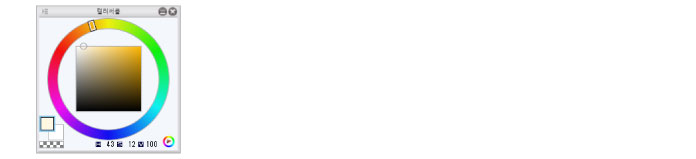
9[에어브러시]도구로 흰색 부분에 칠합니다.
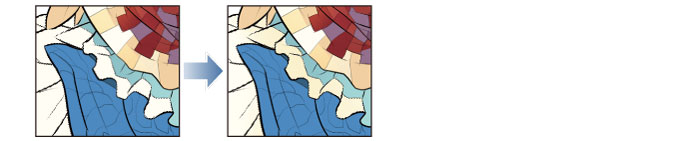
10그림자 부분의 가필이 끝나면 "옷1빛" 레이어를 선택하고 [에어브러시]도구에서 반사되어 밝게 되는 부분을 가필합니다.
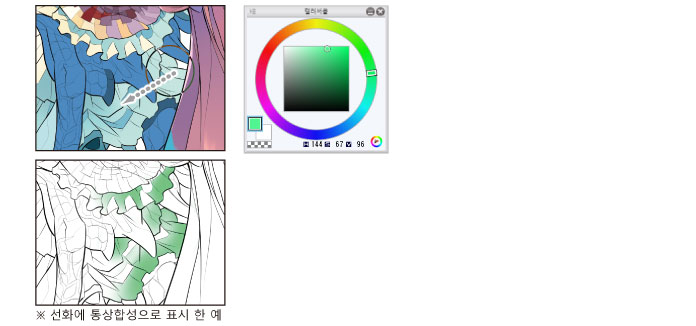
11옷의 가필이 끝났습니다.