


전체의 명암 조정
캐릭터의 채색에 사용된 레이어를 [레이어 폴더]에 정리해 캐릭터 전체의 명암을 조정합니다.
레이어 폴더의 준비
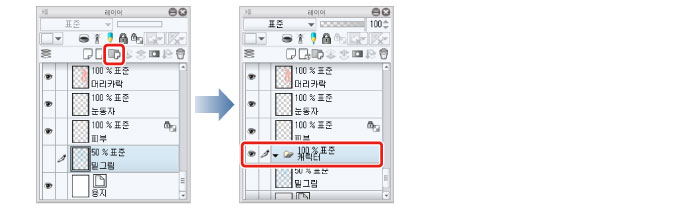
1[레이어]팔레트에서 "밑그림" 레이어를 선택합니다. [신규 레이어 폴더]를 클릭하여 레이어 폴더를 작성합니다.
작성한 레이어 폴더 이름을 더블클릭하여 "캐릭터"로 변경합니다.
|
|
[레이어 폴더]에 대한 자세한 내용은 "CLIP STUDIO PAINT User Guide(영어)"→ "Menu" → "Layer Menu" → "New Layer Folder"를 참조하세요. |
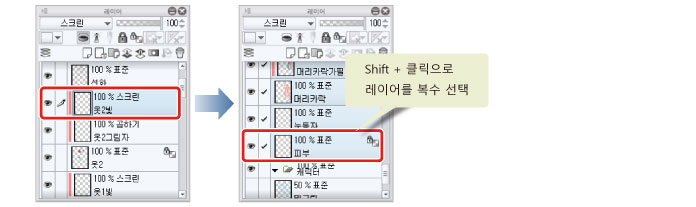
2[레이어]팔레트에서 "옷2빛" 레이어를 선택합니다. 그대로 [Shift]키를 누른 상태에서 "피부" 레이어를 클릭하고 "옷2빛" 레이어부터 "피부" 레이어 사이에 있는 레이어를 모두 선택합니다.
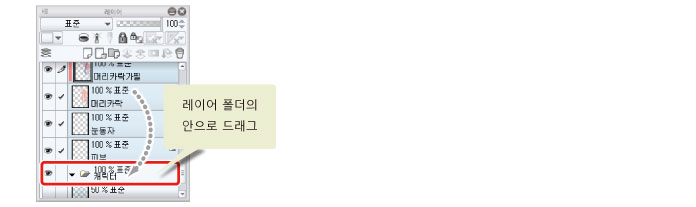
3선택한 레이어를 드래그하여 "캐릭터" 폴더 안에 놓습니다.
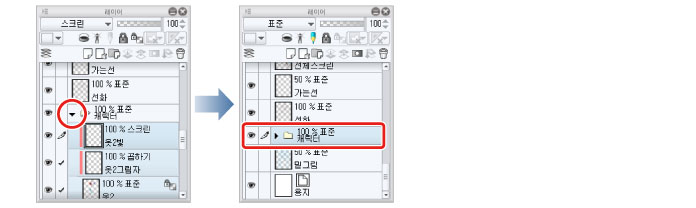
"캐릭터" 폴더의 "▼" 표시를 클릭하여 레이어 폴더를 닫습니다.
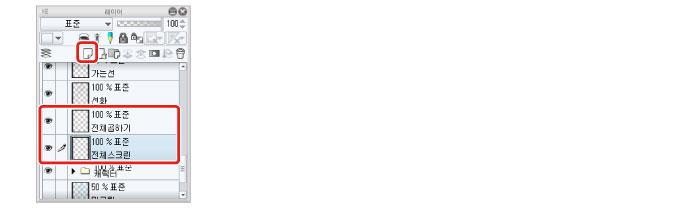
4[레이어]팔레트에서 "캐릭터" 레이어 폴더를 선택하고 [신규 래스터 레이어 작성]을 두 번 클릭합니다.
래스터 레이어가 2개 작성됩니다.
5작성된 레이어의 레이어명을 더블클릭하고 각 레이어명을 "전체 곱하기", "전체 스크린"으로 변경합니다.
위에서부터 "전체 곱하기", "전체 스크린", "캐릭터"의 순서로 레이어를 겹칩니다.
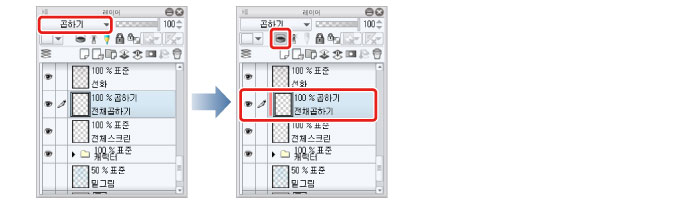
6[레이어]팔레트에서 "전체 곱하기" 레이어를 선택합니다. 레이어의 [합성 모드]를 [곱하기]로 변경한 다음 [아래 레이어에서 클리핑]을 클릭합니다.
7[레이어]팔레트에서 "전체 스크린" 레이어를 선택합니다. 레이어의 [합성 모드]를 [스크린]으로 변경한 다음 [아래 레이어에서 클리핑]을 클릭합니다.
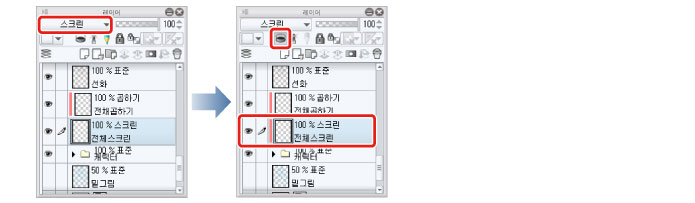
[레이어 폴더]에 클리핑하면 [레이어 폴더]에 포함된 화상의 범위에 대해 [클리핑]이 됩니다.