


컷선 넣기
컷선을 그릴 때 [컷 테두리 폴더]를 만들면 컷 단위의 가공이나 수정을 할 수 있게 됩니다.
컷 만들기
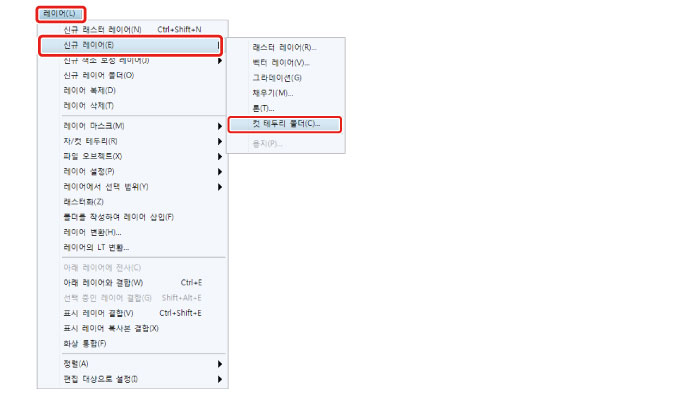
1[레이어]메뉴 → [신규 레이어] → [컷 테두리 폴더]를 선택합니다.
2[신규 컷 테두리 폴더] 다이얼로그에서 [선 두께]를 설정하고 이름에 "컷선"으로 입력한 후 [OK]를 클릭합니다.
이번에는 선의 굵기를 "15.00px"로 하고 있습니다만, 원고의 크기와 취향에 따라 변경할 수 있습니다.

[레이어]팔레트에 [컷 테두리 폴더]가 작성됩니다.
3[컷 테두리 폴더]를 드래그하여 [말풍선 레이어] 아래로 이동합니다.
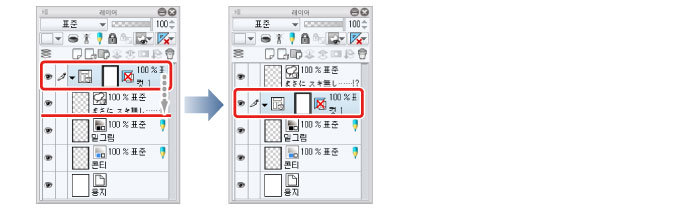
[레이어]팔레트에서 [컷 테두리 폴더]를 선택하는 경우는 그 컷의 영역을 캔버스에서 확인할 수 있습니다.
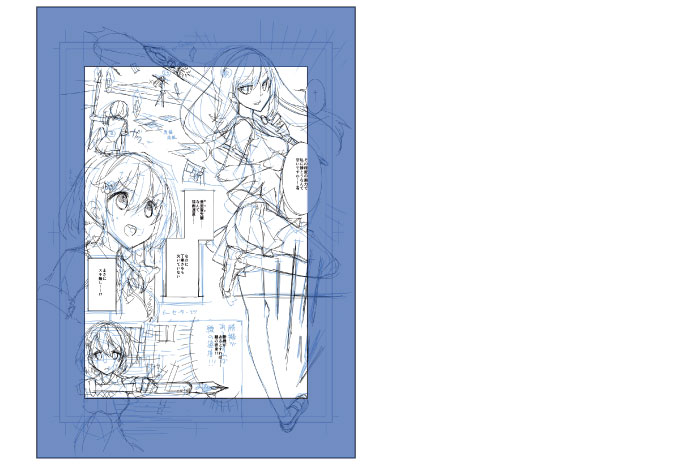
아래 그림에서 하얗게 보이는 곳이 컷 화상의 표시 영역입니다. [컷 테두리 폴더] 안의 레이어에 그릴 때, 파랗게 보이는 곳은 마스크되고 컷선 바깥쪽까지 그려도 삐져나온 부분은 표시되지 않습니다.
|
|
iPad를 사용하는 경우 레이어 오른쪽의 그립을 드래그하면 레이어를 이동할 수 있습니다. 자세한 내용은 『세부를 그려 넣기』→『눈동자 그리기(레이어 결합)』→『흰자위 그리기』→『Tips: iPad에서 레이어를 이동할 수 없는 경우』를 참조하십시오. |