배경의 펜 선 따기
배경에 펜 선 따기를 하여 배경선을 완성합니다. 1번째 컷의 배경은 [퍼스자]를 사용하여 그립니다.
1[레이어]메뉴 → [자/컷 테두리] → [퍼스자 작성]을 선택합니다.
[퍼스자 작성] 다이얼로그에서 퍼스자의 설정을 정합니다. 여기에서는 [1점 투시]를 선택합니다.

2퍼스자가 작성됩니다.
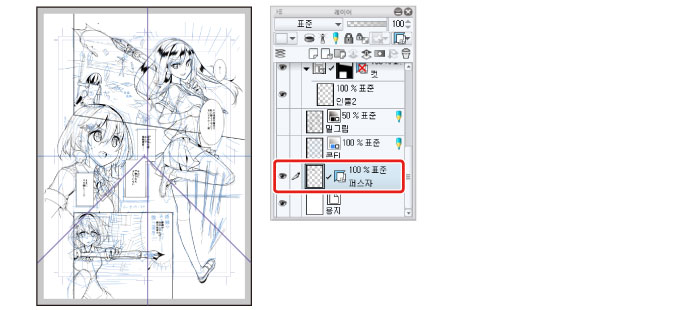
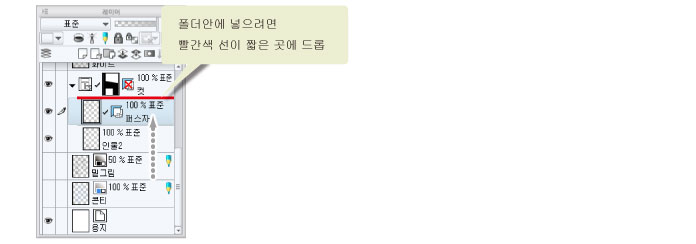
3[레이어]팔레트에서 "퍼스자1" 레이어를 "컷선" 폴더 안으로 드래그하여 겹치는 순서를 변경합니다.
|
|
iPad를 사용하는 경우 레이어 오른쪽의 그립을 드래그하면 레이어를 이동할 수 있습니다. 자세한 내용은 『세부를 그려 넣기』→『눈동자 그리기(레이어 결합)』→『흰자위 그리기』→『Tips: iPad에서 레이어를 이동할 수 없는 경우』를 참조하십시오. |
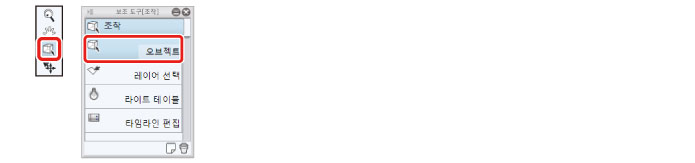
4작성한 퍼스자의 소실점의 위치를 조정합니다. [조작]도구 → [오브젝트]를 선택합니다.
51번째 컷의 배경은 아이 레벨이 기울어져 있기 때문에 밑그림에 맞추어 퍼스자의 아이 레벨도 기울입니다.
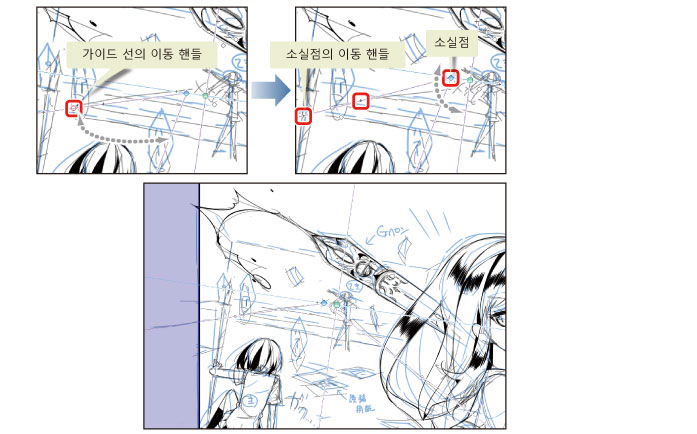
작성한 퍼스자의 아이 레벨의 이동 핸들을 선택하여 1번째 컷 밑그림의 수평선과 일치하는 위치로 이동합니다.

아이 레벨의 방향 조정 핸들을 드래그하여 수평선의 각도를 맞춥니다.

6가이드선을 드래그하여 밑그림을 바탕으로 소실점의 위치를 조정합니다.
대체적으로 사람이 서 있는 근처에 소실점이 오도록 조정합니다.
7상단 커맨드 바에 있는 [특수 자에 스냅] 아이콘이 켜져 있는지 확인합니다.
이것으로 선을 퍼스자에 스냅할 수 있습니다.

|
|
일반적으로 퍼스자를 작성한 시점에서 [특수 자에 스냅]이 자동으로 ON 상태가 됩니다. 스냅을 시키고 싶지 않으면 OFF로 해 주세요. |
8배경 그리기는 인물과 동일하게 [G펜]을 사용합니다. [도구]팔레트의 메인 컬러가 검은색으로 되어 있는지 확인합니다.

9자에 스냅시키면서 배경을 그려갑니다.
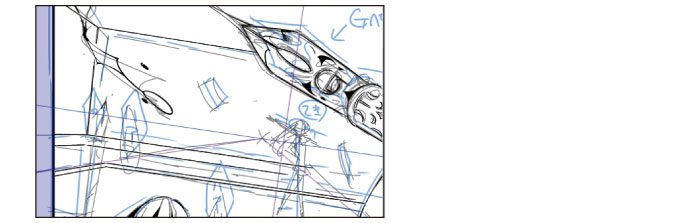
10퍼스에 따라서 선 긋기가 끝나면 커맨드 바에 있는 [특수 자에 스냅]을 OFF로 하여 방에 흩어져 있는 만화 원고 등의 소품과 안쪽의 인물도 그려 넣습니다.
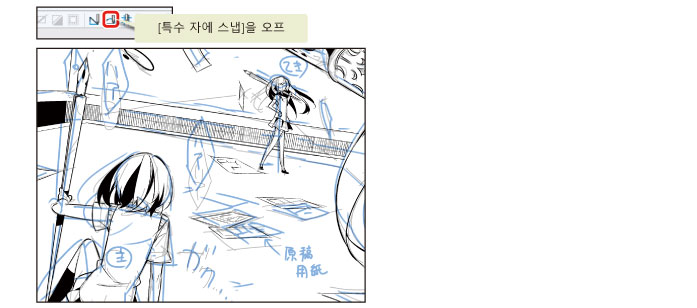
배경의 주선이 완성되었습니다.

Tips: 퍼스자를 비표시로 하기
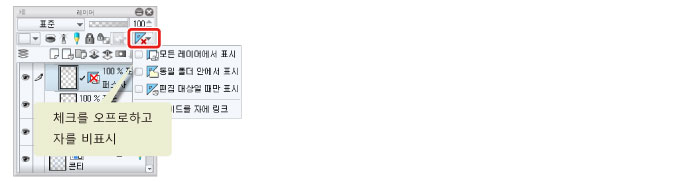
[퍼스자]는 배경 등의 그리기가 끝난 경우에도 표시가 남아 있습니다. 비표시로 하고자 할 경우 [레이어]팔레트 → [자의 표시 범위 설정]을 선택하고 확인란을 "OFF"로 하면 비표시로 할 수 있습니다.