그라데이션 톤을 붙이기
그라데이션 톤이란 색의 농담에 그라데이션이 있는 톤입니다. 작례에서는 깊이를 표현하고 싶은 경우나 빛의 방향을 표현하고자 하는 경우에 사용합니다.
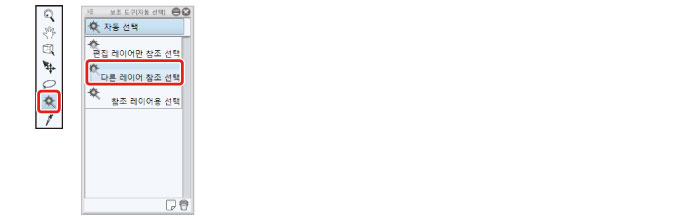
1[도구]팔레트에서 [자동 선택]도구를 선택하고 [보조 도구]팔레트 → [다른 레이어 참조 선택]을 선택합니다.
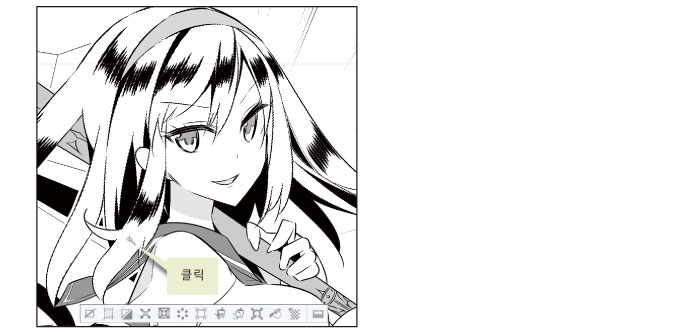
2그라데이션 톤을 붙이고 싶은 부분을 클릭하여 [선택 범위]를 만듭니다.
연속되는 그라데이션으로 하고 싶은 부분은 [Shift]키를 누른 상태에서 추가 선택하여 한꺼번에 선택 범위를 작성합니다.
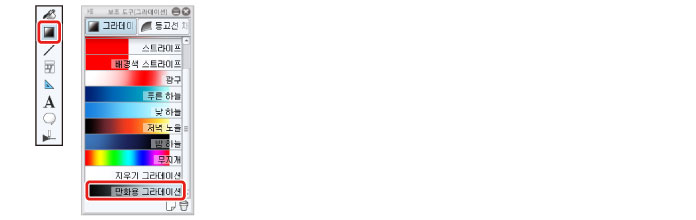
3[도구]팔레트에서 [그라데이션]도구를 선택하고 [보조 도구]팔레트에서 [그라데이션] → [만화용 그라데이션]을 선택합니다.
4그라데이션을 넣고 싶은 방향으로 드래그합니다.
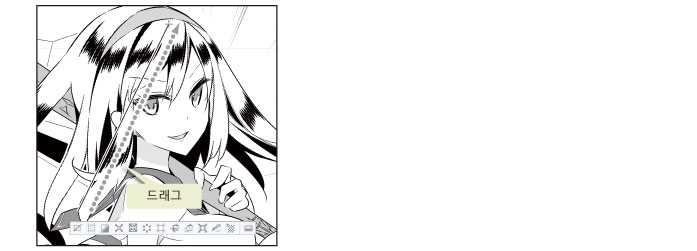
5[선택 범위]메뉴 → [선택 해제]로 선택 범위를 해제합니다.
6[도구]팔레트에서 [오브젝트]도구를 선택하고 캔버스의 조작 핸들을 드래그하여 그라데이션의 방향이나 위치를 조정합니다.
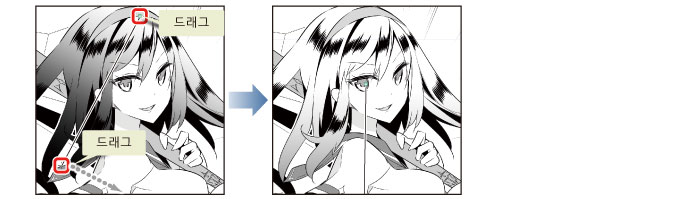
|
|
[도구 속성]팔레트에서 설정하면 보다 자세한 그라데이션을 만들 수 있습니다. 그라데이션 만들기에 대한 자세한 내용은 "CLIP STUDIO PAINT Tool Setting Guide(영어)" → "Tool and Sub Tool Categories" → "Gradient"를 참조하세요. |
다른 부분도 마찬가지로 그라데이션 톤을 붙이고 싶은 부분의 선택 범위를 만들고 그라데이션을 붙여갑니다.
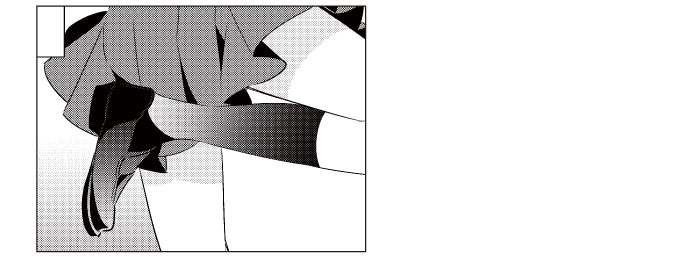
Tips: 망점 이외의 톤
CLIP STUDIO PAINT에서는 망점이나 그라데이션 이외에도 다양한 종류의 톤을 사용할 수 있습니다. 간이 톤 설정 등에서 톤의 [종류]를 변경하면 평행선이나 노이즈(모래) 톤을 사용할 수 있습니다.
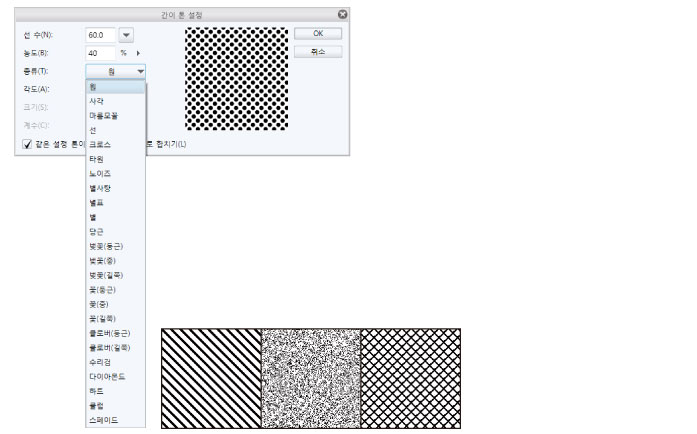
또한 [소재]팔레트에는 모양이나 그물망, 배경 등 복잡한 무늬의 톤도 수록되어 있습니다.
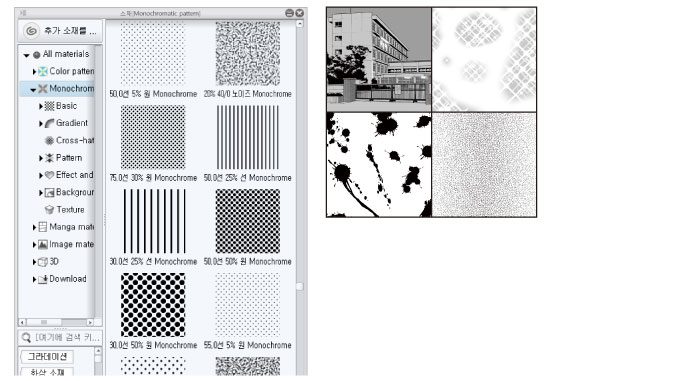
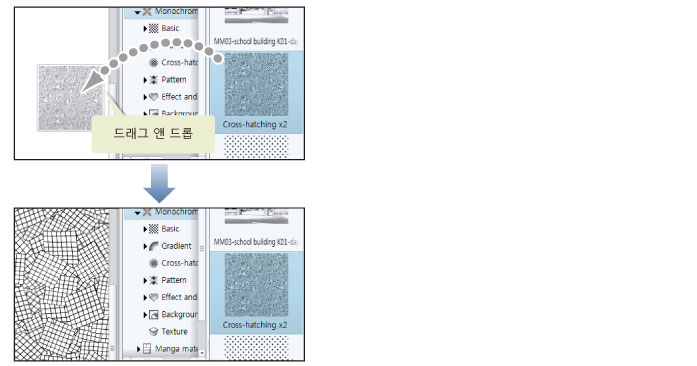
[소재]팔레트의 톤은 캔버스에 드래그 앤 드롭하면 사용할 수 있습니다. 선택 범위를 작성해 두면 그 범위 안에 톤이 붙여집니다.