


네 번째 컷의 효과음
네 번째 컷의 "밧" 레이어에 채색을 합니다.
1[레이어]팔레트에서 "밧" 레이어를 선택하고 [레이어 속성]팔레트의 [표현색]을 [컬러]로 변경합니다.

2[선택 범위]메뉴 → [색역 선택]을 선택하고 [색역 선택] 다이얼로그에서 [색의 허용 오차]를 "10"으로 설정합니다.

3캔버스 안의 "밧" 효과음의 흰색을 클릭하고 [색역 선택] 다이얼로그에서 [OK]를 클릭합니다.
"밧" 레이어의 흰색 부분이 모두 선택됩니다.

4[컬러써클]팔레트에서 엷은 오렌지색을 선택하고 [선택 범위 런처]의 [채우기]를 클릭합니다.

선택 범위로 둘러싸인 부분이 채색되었습니다.
5[에어브러시]도구의 보조 도구 [부드러움]에서 적자색을 겹쳐 칠합니다.

6그라데이션 칠하기가 끝나면 [선택 범위]메뉴 → [선택 해제]로 선택 범위를 해제합니다.
7효과음에 흰색 경계선을 넣습니다. [레이어]팔레트의 [경계 효과]를 클릭하고 [테두리 두께]를 "20"으로 합니다.

8인물 주선과 효과음의 채색이 완성되었습니다.
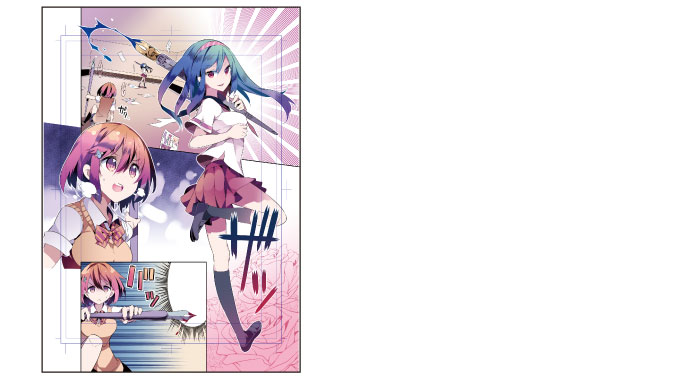
|
|
[투명 픽셀 잠금]에 대한 자세한 내용은 "CLIP STUDIO PAINT에서 일러스트를 그려 보자 기본편" →『기본 채색』을 참조하세요. |