


셀을 지정하기
다른 프레임에 셀을 다시 지정합니다.
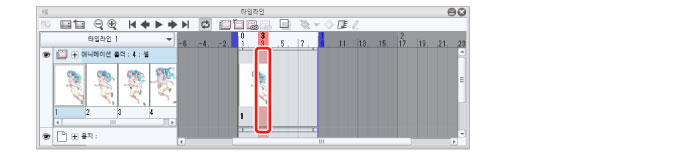
1[타임라인]팔레트의 3번째 프레임을 오른쪽 클릭합니다. iPad를 사용하는 경우는 3번째 프레임을 손가락으로 길게 누릅니다.
|
|
iPad의 [타임라인]팔레트의 프레임을 길게 누르기 어려운 경우 [타임라인]팔레트에서 핀치 아웃하면 [타임라인]을 확대할 수 있습니다. [타임라인]팔레트를 핀치 인하면 원래 크기로 되돌릴 수 있습니다. |
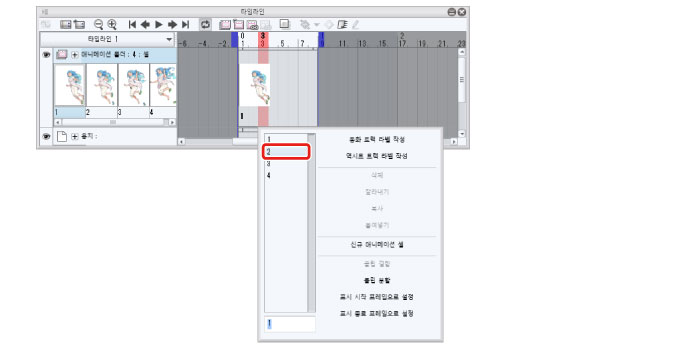
2팝업이 표시되면 "2"를 선택합니다.
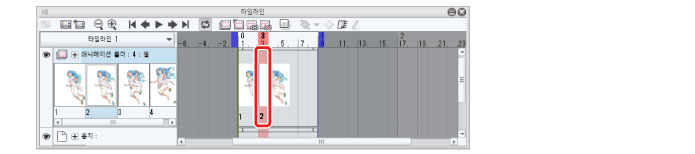
[타임라인]팔레트의 3번째 프레임에 "2"의 셀 지정이 표시됩니다. 3번째 프레임을 재생할 때 셀 "2"를 표시하게 되었습니다.
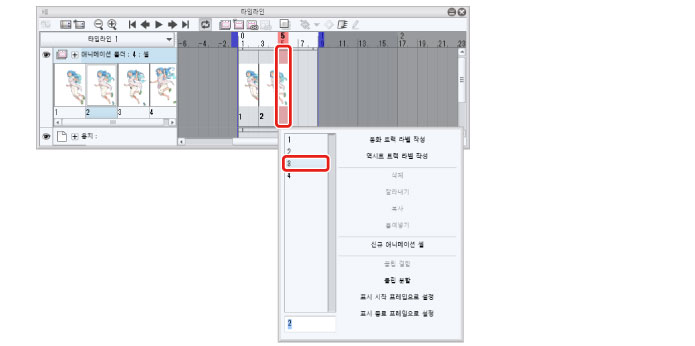
3[타임라인]팔레트의 5번째 프레임을 오른쪽 클릭합니다. iPad를 사용하는 경우는 5번째 프레임을 손가락으로 길게 누릅니다. 팝업이 표시되면 "3"을 선택합니다.
4[타임라인]팔레트의 7번째 프레임을 오른쪽 클릭합니다. iPad를 사용하는 경우는 7번째 프레임을 손가락으로 길게 누릅니다. 팝업이 표시되면 "4"를 선택합니다.
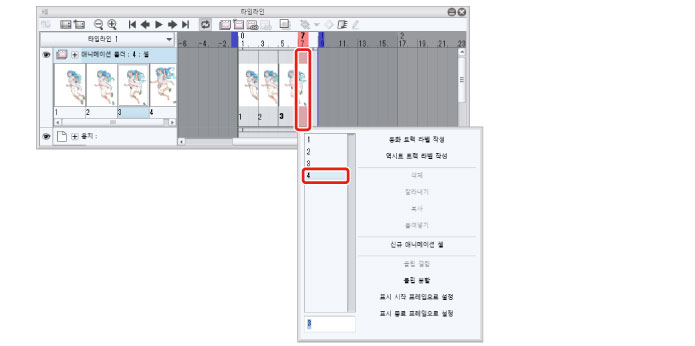
이제 모든 셀의 지정이 끝났습니다.
