


움직이는 일러스트 내보내기
완성된 움직이는 일러스트는 애니메이션 GIF나 무비(동영상) 등의 파일로 내보낼 수 있습니다. 내보낸 파일은 SNS 등을 사용하여 WEB상에 공개할 수 있습니다.
애니메이션 GIF
애니메이션 GIF는 다양한 SNS 등의 WEB 서비스에 대응하는 형식입니다. 따라서 완성된 움직이는 일러스트를 WEB 공개하기에 적합합니다. 또한 애니메이션 GIF는 무비 파일에 비해 파일 크기를 줄일 수 있습니다. 단 내보낼 수 있는 색 수가 256색까지라는 제한도 있습니다.
여기에서는 완성된 움직이는 일러스트를 애니메이션 GIF로 내보내는 방법에 대해 설명합니다.
|
|
SNS 등의 WEB 서비스를 사용하여 애니메이션 GIF를 공개할 경우 [폭], [높이], 파일 크기 등으로 제한이 설정되어 있는 경우가 있습니다. 내보내기를 수행하기 전에 사용하고자 하는 서비스의 약관을 확인해 둡시다. |
1[파일]메뉴 → [애니메이션 내보내기] → [애니메이션 GIF]를 선택합니다.
2[다른 이름으로 저장] 다이얼로그에서 저장할 폴더를 지정하고 [저장]을 클릭합니다.
|
|
iPad를 사용하는 경우 [다른 이름으로 저장] 다이얼로그가 표시되지 않습니다. 다음 순서로 이동하십시오. |
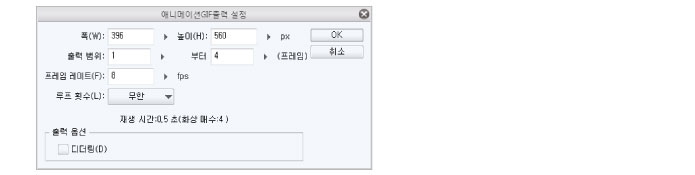
3[애니메이션 GIF 출력 설정] 다이얼로그가 표시되면 설정내용을 확인하고 [OK]를 클릭합니다.
|
|
애니메이션 GIF로 내보낼 캔버스의 긴쪽이 560px을 넘으면 자동으로 560px로 리사이즈됩니다. |
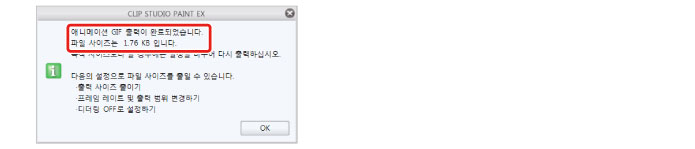
4파일 크기를 표시하는 메시지가 나타나면 파일 크기를 확인하고 [OK]를 클릭합니다.
|
|
사용하고자 하는 WEB 서비스에서 지정한 파일 크기 제한을 초과하는 경우 [OK]를 클릭한 후 파일 크기가 작아지도록 다시 출력합니다. [애니메이션 GIF 출력 설정] 다이얼로그에서 [폭], [높이], [프레임 레이트] 값을 낮추면 파일 크기를 줄일 수 있습니다. |
순서2에서 지정한 폴더에 애니메이션 GIF 파일이 작성됩니다.
iPad를 사용하는 경우는 [파일 조작· 공유] 다이얼로그가 표시되며 만든 애니메이션 GIF 파일을 확인할 수 있습니다.
[파일 조작· 공유] 다이얼로그의 [공유]를 클릭하면 애니메이션 GIF 파일을 다른 환경에서 열거나 SNS에 공개할 수 있습니다.