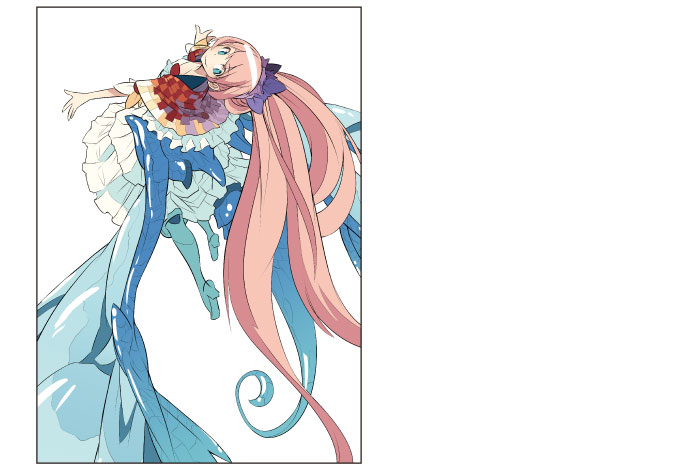
描繪亮部
最後在整體添加亮部,強調立體感。亮部的圖層要配置於線稿上方,讓插圖看起來更像在發光。
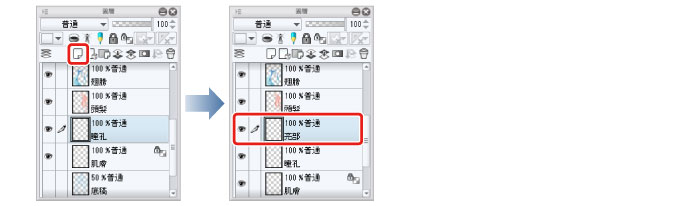
1按一下[圖層]面板的[新點陣圖層],建立新圖層。按兩下新建圖層的名稱,將圖層名稱變更為「亮部」。
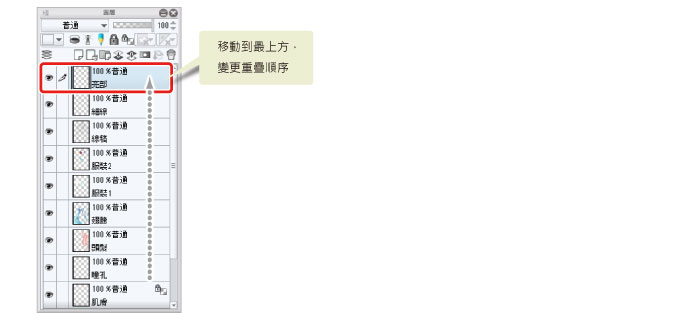
2在[圖層]面板拖拽「亮部」圖層,將其移動至線稿等所有圖層的最上方。
|
|
在iPad拖拽圖層右側的握把,即可移動圖層。詳細請參照『細部描繪』→『描繪眼睛(圖層組合)』→『描繪眼白』→『Tips:在iPad上無法移動圖層』。 |
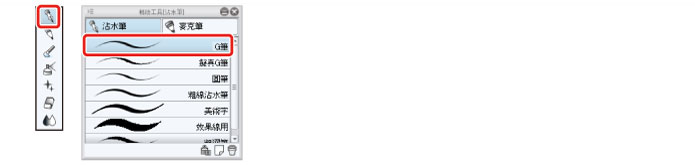
3從[工具]面板中選擇[沾水筆]工具,再從[輔助工具]面板中選擇[G筆]。
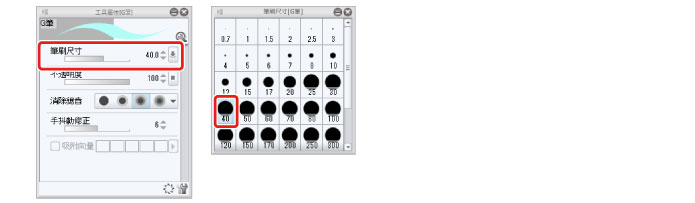
4調節[沾水筆]工具的筆刷尺寸。
可在[工具屬性]進行調整,或從[筆刷尺寸]面板選擇尺寸。設定為稍粗的尺寸,以活用沾水筆工具的筆壓來塗抹。
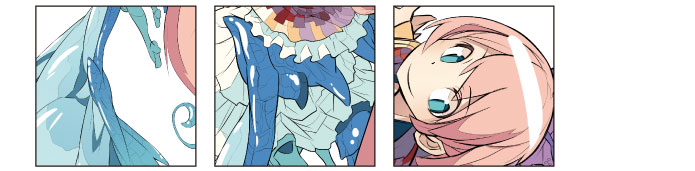
5在[色環]面板選擇白色,適當調節筆刷尺寸,同時在翅膀和頭髮上描繪亮部。
6畫錯或塗太大塊的部分,可用[橡皮擦]工具調整形狀。

7亮部的描繪結束後,人物基本上色就完成了。