


寫出動畫插圖
完成的動畫插圖,可用動畫GIF或影片等檔案格式寫出。寫出的檔案,可透過SNS等在網路上公開。
動畫GIF
動畫GIF格式可支援各種SNS等網路服務。因此,適合將完成的動畫插圖公開在網路上。此外,動畫GIF的檔案容量比影片檔案小。但可寫出的色數有限,最多只能到256色。
此處會說明,如何將完成的動畫插圖以動畫GIF的格式寫出。
|
|
透過SNS等網路服務公開動畫GIF時,[寬度]、[高度]、檔案大小等會有上限。寫出前,請先確認想利用的服務之條款。 |
1選擇[檔案]選單→[寫出動畫]→[動畫GIF]。
2在[另存新檔]對話方塊中,指定保存位置的資料夾後,按一下[保存]。
|
|
iPad不會顯示[另存新檔]對話方塊。請繼續下一個步驟。 |
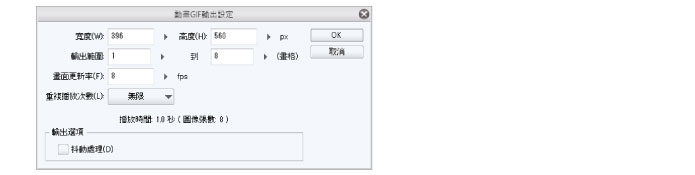
3會顯示[動畫GIF輸出設定]對話方塊,確認設定內容後,按一下[OK]。
|
|
寫出為動畫GIF時,畫布的長邊若超過560px,會自動設為560px。 |
4表示檔案尺寸的訊息顯示後,確認完檔案尺寸後按一下[OK]。

|
|
若檔案尺寸超過想利用的網站服務之限制時,按一下[OK]後,可重新輸出縮小檔案尺寸。在[動畫GIF輸出設定]對話方塊中,縮小[寬度]、[高度]、[畫面更新率]的值,就能縮小檔案尺寸。 |
在步驟2指定的資料夾中,建立了動畫GIF檔案。
iPad會顯示[檔案管理]對話方塊,可確認已建立的動畫GIF檔案。
點選[檔案管理]對話方塊的[共有],可在其他環境下開啟動畫GIF檔案或公開至SNS。