


QUMARIONを使ってみよう
CLIP STUDIO ACTIONは、QUMARIONに対応しています。QUMARIONをコンピューターに接続し、CLIP STUDIO ACTIONの3Dキャラクター素材を操作する方法を説明します。
|
|
CLIP STUDIO ACTIONが起動している状態で、QUMARIONとコンピューターを接続・切断しないでください。CLIP STUDIO ACTIONの動作が不安定になる恐れがあります。 |
|
|
QUMARIONを接続したときに表示される[QUMARION操作]ツールで、QUMARIONの設定・補正などが行えます。詳細は『QUMARIONをご使用の場合』を参照してください。 |
QUMARIONの操作手順
1QUMARIONを接続する
QUMARIONとコンピューターを、付属USBケーブルで接続します。
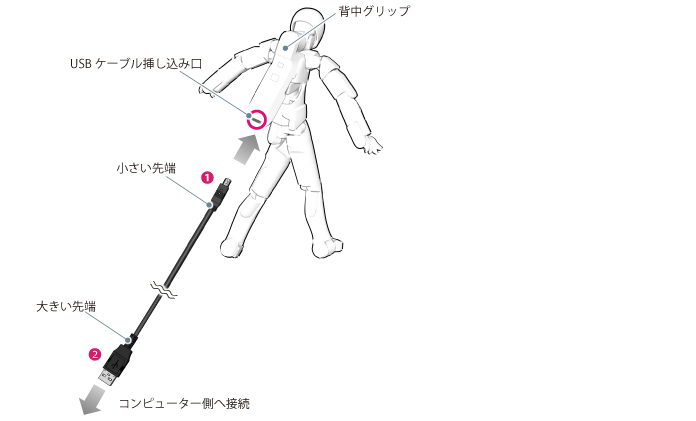
①QUMARION本体のUSBケーブル挿し込み口が、背中グリップ下側にあります。付属USBケーブルの小さい方の先端を、QUMARION本体に接続します。
②付属USBケーブルの大きい方の先端を、コンピューター本体にあるUSBケーブル挿し込み口に接続します。
|
|
·初回接続のときに、ドライバーが自動でインストールされる場合があります。画面の指示に従い、ドライバーをインストールしてください。 ·USBハブに接続した場合、正しく動作しないことがあります。コンピューター本体のUSBケーブル挿し込み口に接続することをお勧めします。 ·QUMARION本体のUSBケーブル挿し込み口は、入口の形状が狭くなっています。市販品のUSBケーブルを使用した場合、接続できないことがあります。 ·USBケーブルは、コネクタの向きをよく確認してから挿し込んでください。コネクタが逆向きの方向で無理にUSBケーブルを挿し込むと、QUMARION本体・コンピューターが破損するおそれがあります。 |
2アプリケーションを起動する
CLIP STUDIO ACTIONを起動します。
3モデルトラックを選択する
[タイムライン]ビューで、操作したい3Dキャラクター素材の[モデルトラック]を選択します。
|
|
[モデルトラック]が作成されていない場合は、下記の方法で[ステージ]ビューに3Dキャラクター素材を読み込む必要があります。 ·[ファイル]メニュー→[読み込み]→[モデル]を選択します。[ステージ]ビューに3Dキャラクター素材が読み込まれ、[モデルトラック]が作成されます。詳細については、『モデル』を参照してください。 ·[素材]ビューから3Dキャラクター素材を読み込むと、[モデルトラック]が作成されます。詳細については、『素材を利用する』を参照してください。 |
|
|
[タイムライン]ビューの詳細については、『タイムラインビューの機能』を参照してください。 |
4QUMARIONを有効にする
[QUMARION]メニュー→[接続]で、操作に使用するQUMARIONを選択します。QUMARIONからの入力が有効になり、CLIP STUDIO ACTIONの3Dキャラクター素材を操作できるようになります。
|
|
QUMARION のポーズと、[ステージ]ビュー上の3Dキャラクター素材の表示に、ズレが生じている場合、[QUMARION操作]ツールの[キャリブレーション]で補正を行えます。補正方法の詳細は、『キャリブレーション』を参照してください。 |
QUMARIONによる操作の終了手順
1アプリケーションを終了する
CLIP STUDIO ACTIONを終了します。
2QUMARIONをはずす
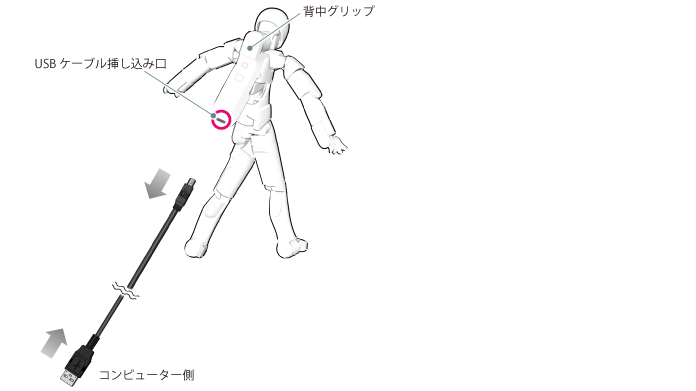
USBケーブルをQUMARION本体から抜きます。
QUMARIONについて詳しく知りたい

QUMARIONの製品情報の詳細については、こちらを参照してください。