ハンド編集の機能
[詳細]ビューの[ハンド編集]の機能について説明します。
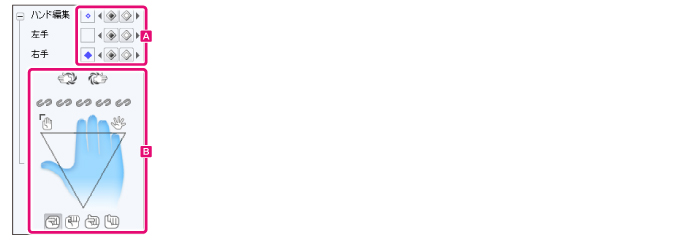
A.個別キーフレーム編集
両手・左手・右手のキーフレームを編集できます。

①手のキーフレームの状態
手にキーフレームがある場合、キーフレームのマーク(菱形)が表示されます。
|
|
両手のキーフレームは、右手・左手のキーフレームの状態で、表示が変わります。 ·両手にキーフレームがある場合は、マーク(菱形)が表示されます。 ·右手・左手のどちらかだけにキーフレームがある場合は、小さい菱形で表示されます。 |
②前のキーフレームに移動
選択中のフレームの前にある、手のキーフレームを選択します。
③部位にキーフレームを追加
手にキーフレームを追加します。
④手のキーフレームを削除
手にキーフレームがある場合、キーフレームを削除します。
⑤次のキーフレームに移動
選択中のフレームの後ろにある、手のキーフレームを選択します。
B.ハンドセットアップ
手のポーズを作成できます。
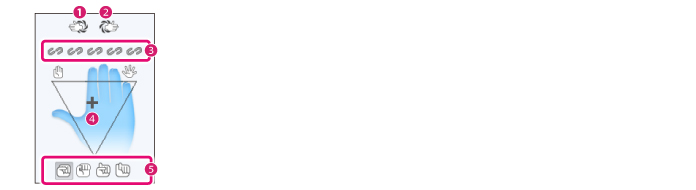
①左手をクローズアップ編集
左手を拡大表示します。拡大表示中は、左手以外の[パーツ]は編集できなくなります。再度、[左手をクローズアップ編集]を選択しオフにすると、拡大表示を解除できます。
②右手をクローズアップ編集
右手を拡大表示します。拡大表示中は、右手以外の[パーツ]は編集できなくなります。再度、[右手をクローズアップ編集]を選択しオフにすると、拡大表示を解除できます。
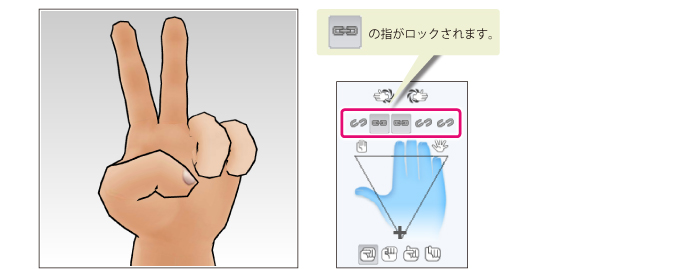
③指のロック
指をロックします。左から順番に、[親指]・[人差し指]・[中指]・[薬指]・[小指]を設定できます。クリックするとカギのアイコンが表示され、指がロックされます。ロックした指は[ハンドコントローラ]で動かなくなります。
④ハンドコントローラ
+をドラッグすると、手にポーズをつけられます。
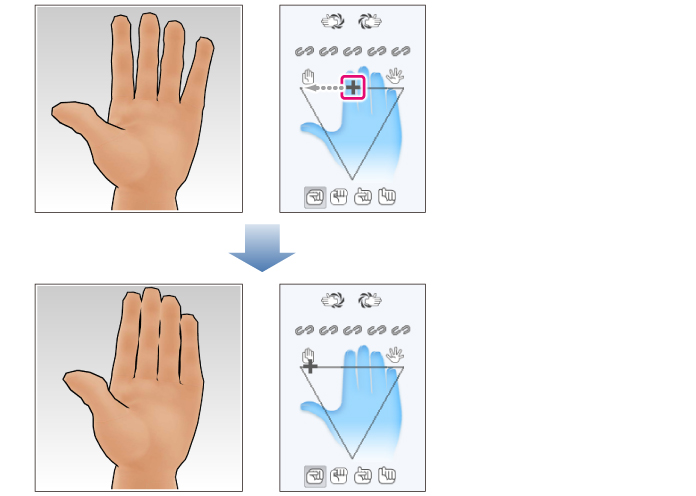
指を内側に寄せる
+を左側に移動すると、指が内側に寄ります。
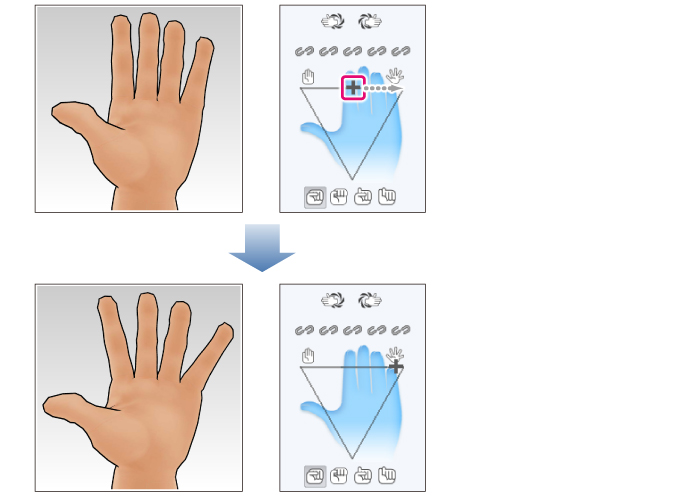
指を外側に広げる
+を右側に移動すると、指が外側に広がります。
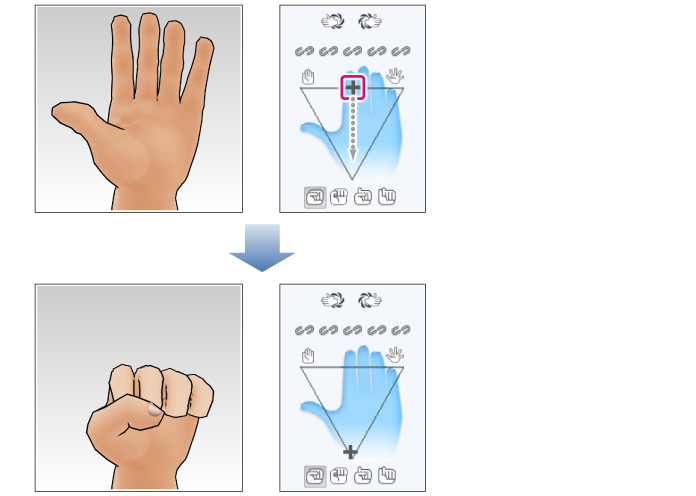
手を閉じる
+を下側に移動すると、手が閉じます。
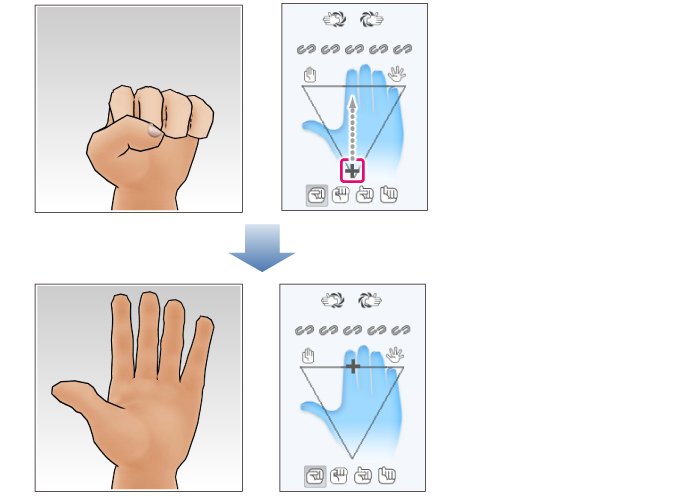
手を開く
+を上側に移動すると、手が開きます。
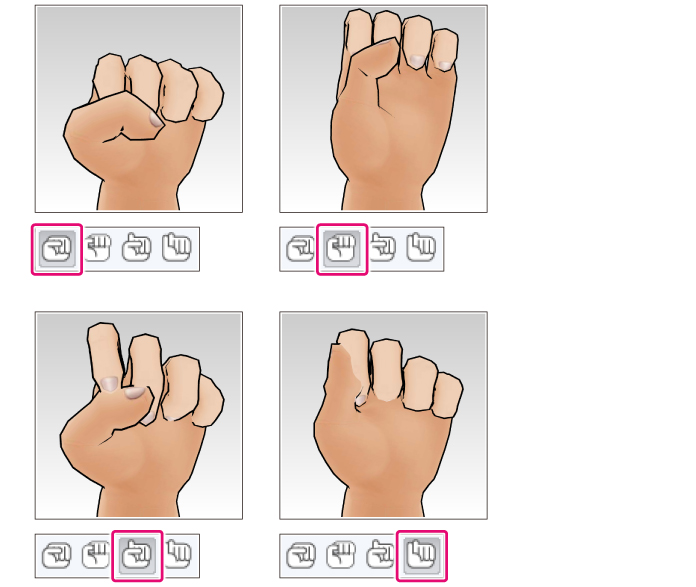
⑤にぎり方のプリセット
手のにぎり方を、アイコンをクリックして設定します。4種類のにぎり方を指定できます。