表情をつける
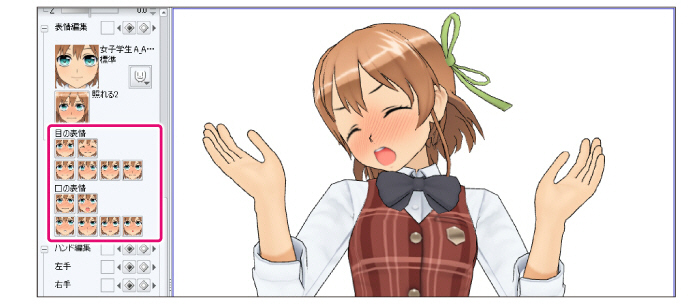
[詳細]ビューの[表情編集]で、3Dキャラクター素材に表情をつけられます。
|
|
表情の一覧は、CLIP STUDIO COORDINATE で該当する項目を設定した場合のみ、表示されます。CLIP STUDIO COORDINATE の詳細は、創作活動応援サイト『CLIP』を参照してください。 |
1表情の一覧を開く
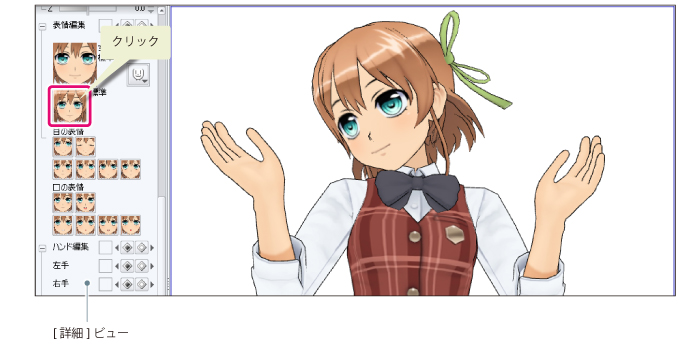
[詳細]ビューの[表情編集]にある、[表情の一覧]をクリックします。
2表情を設定する
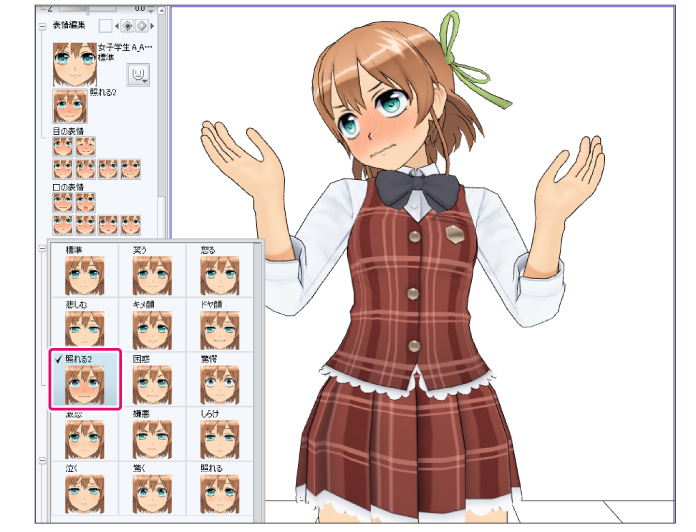
表情の一覧が開きます。設定したい表情のサムネイルをクリックすると、表情が変わります。
|
|
·表情をつけたあとにキーフレームを作成すると、[表情トラック]にキーフレームを追加できます。 ·[詳細]ビューの[表情編集]にある、[表情トラックにキーフレームを追加]をクリックすると、[表情トラック]だけにキーフレームを追加できます。詳細については、『3Dキャラクター素材の詳細ビュー』→『表情』を参照してください。 ·[表情トラック]は、[タイムライン]ビューの[モデルトラック]の▼の部分をクリックすると表示されます。 |
3Dキャラクター素材の口・目に表情が設定されている場合は、[目の表情の変更]・[口の表情の変更]をクリックして、口・目の表情を変更できます。