


コンテンツデータ(Unity)
編集中の[タイムラインプロジェクト]を、Unityで作成したビューアなどに読み込める、コンテンツデータとして書き出します。
|
|
書き出したコンテンツデータを、Unityで作成したビューアなどに読み込む場合は、『Unity用のインポート・再生パッケージ』(.unitypackage)を、Unityにインストールする必要があります。 『Unity用のインポート・再生パッケージ』をご希望の場合は、下記URLをご覧ください。 |
コンテンツデータ書き出し設定
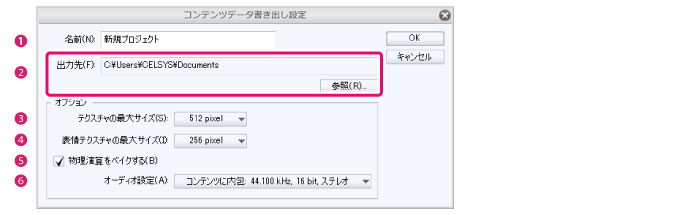
①名前
コンテンツデータを格納するための、フォルダーの名前を入力します。
②出力先
コンテンツデータの出力先を指定します。[参照]をクリックすると、出力先を指定できます。
指定した場所に、[名前]で入力したフォルダーが作成され、コンテンツデータが格納されます。
③テクスチャの最大サイズ
テクスチャの最大サイズを、ピクセルで指定します。
[32 pixel]・[64 pixel]・[128 pixel]・[256 pixel]・[512 pixel]・[1024 pixel]・[2048 pixel]・[制限無し]から選択できます。
④表情テクスチャの最大サイズ
表情テクスチャの最大サイズを、ピクセルで指定します。
[32 pixel]・[64 pixel]・[128 pixel]・[256 pixel]・[512 pixel]・[1024 pixel]・[2048 pixel]・[制限無し]から選択できます。
⑤物理演算をベイクする
オンにすると、物理演算の演算結果が固定化(ベイク)されます。Unityでコンテンツデータを読み込んだときに、Unityの物理演算エンジンを使用せず、CLIP STUDIO ACTIONでベイクしたモーションが使用されます。
⑥オーディオ設定 ★
コンテンツデータのオーディオ・音声に関する設定を行います。
·コンテンツデータにオーディオ・音声を含める場合は、「コンテンツに内包」と書かれている設定を選択します。
·[Ogg(*.ogg)]を選択した場合は、オーディオ・音声は、Ogg形式(拡張子:ogg)の別ファイルとして書き出されます。